
📋 Windows 接続ガイド
アカウント: 各ユーザーは【アカウント管理】ページでアカウントを作成でき、各アカウントに個別にトラフィック上限を設定できます。
アカウントでデバイスにログイン: 各デバイスは 1 つのアカウントを使用してプロキシに接続します。便利かつ迅速で、プロキシのユーザー名にはアカウント名を入力します。
IP の切り替え:
方法1:「IP 切り替え更新」ボタンをクリックして IP を切り替える
test1 アカウントの IP を切り替える場合は、「プロキシ IP 設定」ページの左側のアカウントオプションで test1 アカウントを選択し、「IP 切り替え更新」ボタンをクリックすると、test1 アカウントの IP を切り替えることができます。 図のように:
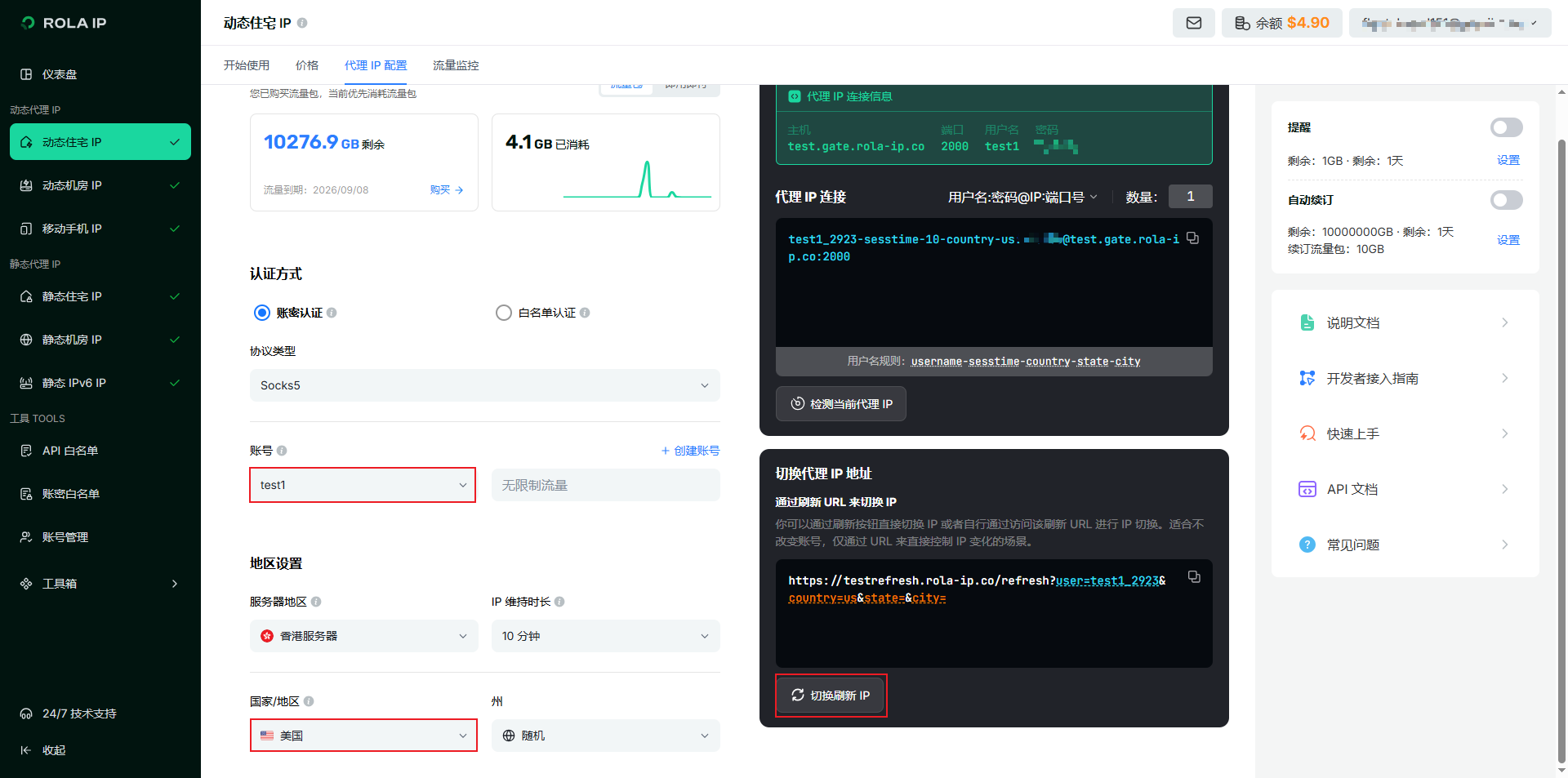 test1 アカウントの最新の IP がアメリカの IP に切り替わりました。この時、他のアカウントの IP は変更されません。
方法2:アカウント形式を変更して IP を切り替える
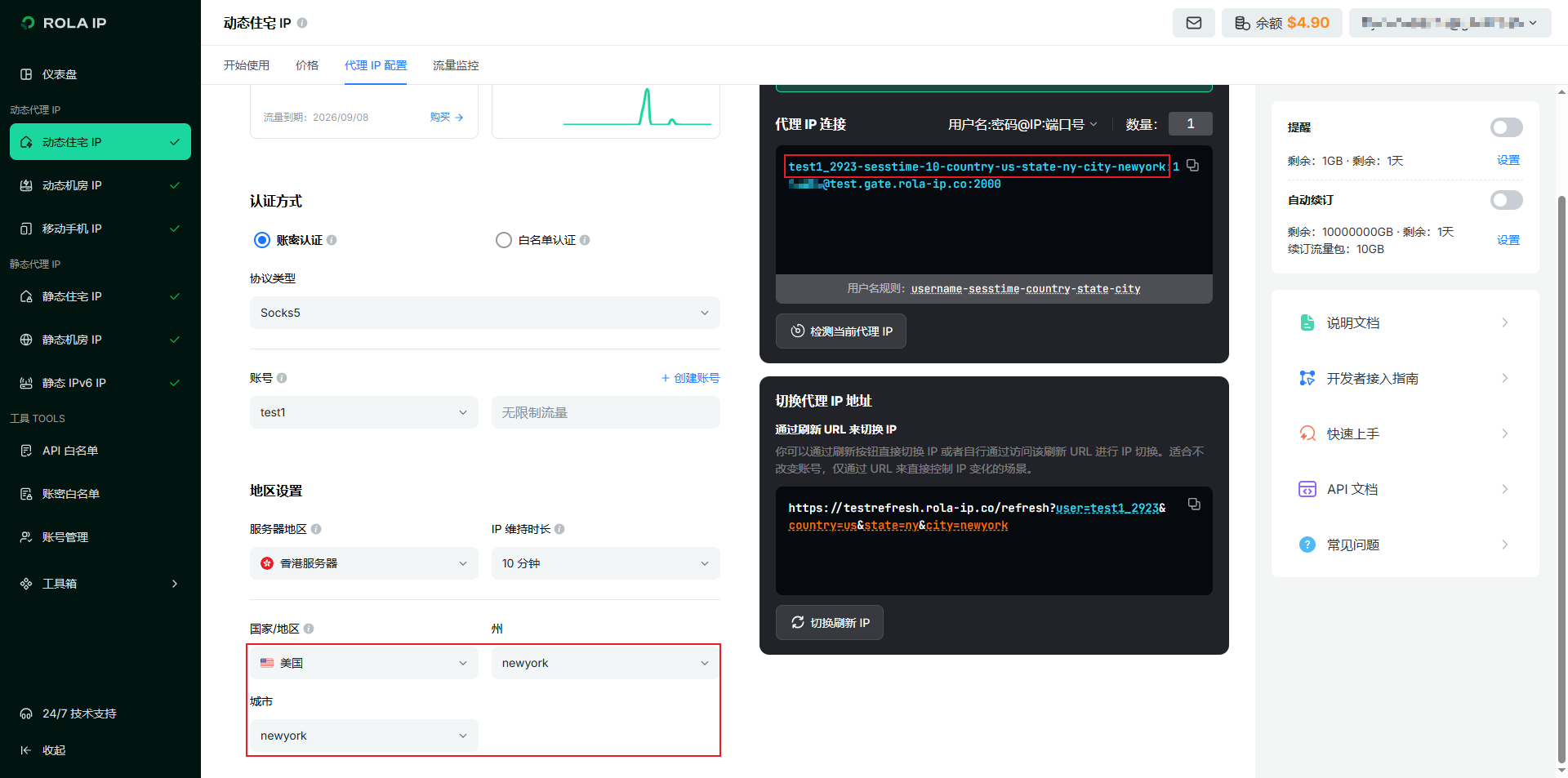
アカウント形式を使用して IP の国/州/都市などを指定します:
- アカウント IP の国を指定、パラメータ形式:
アカウント-country-国コード。例:test1_7651-country-us形式は、アメリカの IP を表します。 - アカウント IP の国+州を指定、パラメータ形式:
アカウント-country-国コード-state-州コード。例:test1_778-country-us-state-nyは、アメリカニューヨーク州の IP を表します。 - アカウント IP の国+州+都市を指定、パラメータ形式:
アカウント-country-国コード-state-州コード-city-都市名。例:test1_778-country-us-state-ny-city-newyorkは、アメリカニューヨーク州ニューヨーク市の IP を表します。
図のように:
- アカウント IP の国を指定、パラメータ形式:
アカウント別にトラフィックを集計して課金: tom ユーザーの総トラフィックは、test1、test2、test3 などのすべてのアカウントを集計して課金されます。
💻 Windows 接続手順
ステップ1:プロキシソフトウェアをダウンロード
"Proxifier" をダウンロードします。ここをクリックしてダウンロード
💡 ソフトウェア説明
Proxifier は、任意のアプリケーションをプロキシサーバー経由でインターネットに接続できる強力なプロキシソフトウェアです
ステップ2:Proxifier を開く
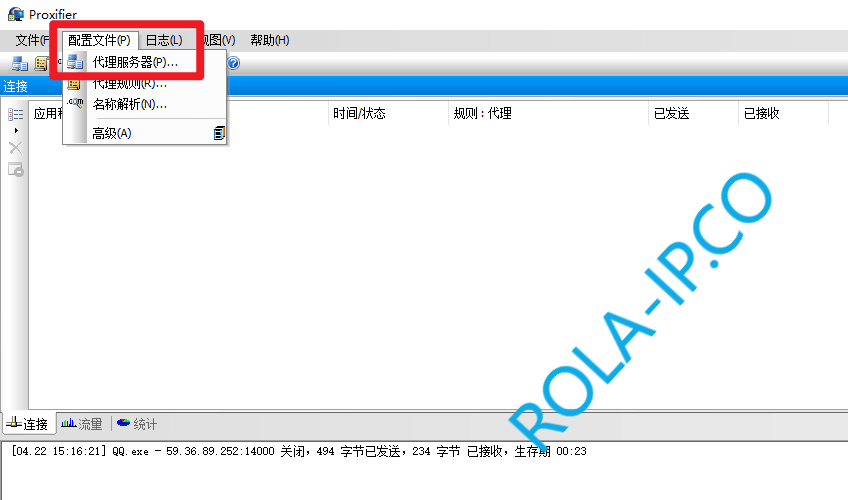
メニューバーの「プロファイル」→「プロキシサーバー」をクリックします
ステップ3:プロキシサーバーを追加
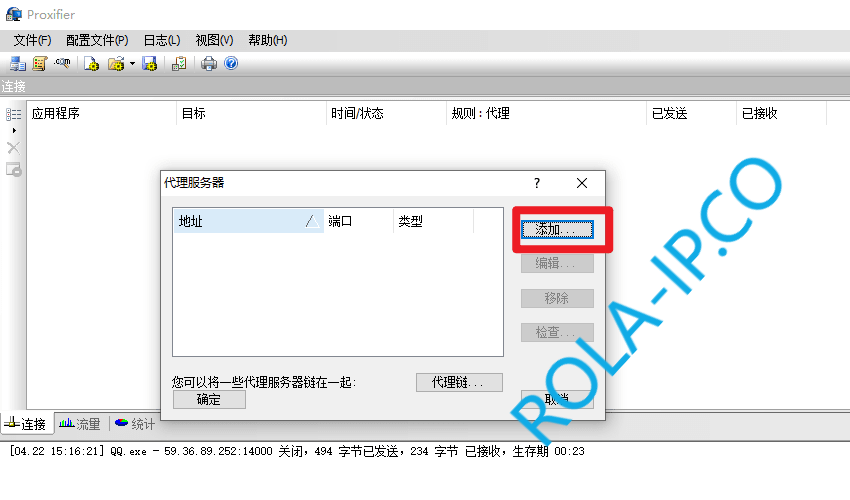
「追加」ボタンをクリックします
ステップ4:プロキシ情報を入力
「サーバー、ポート、プロトコル、ユーザー、パスワード」を入力します。これらの情報は Rola 管理画面で取得できます**(例えば、海外レジデンシャル IP >> 動的レジデンシャル IP >> プロキシ情報を生成をクリックすると表示されます)**。入力が完了したら「確認」をクリックします
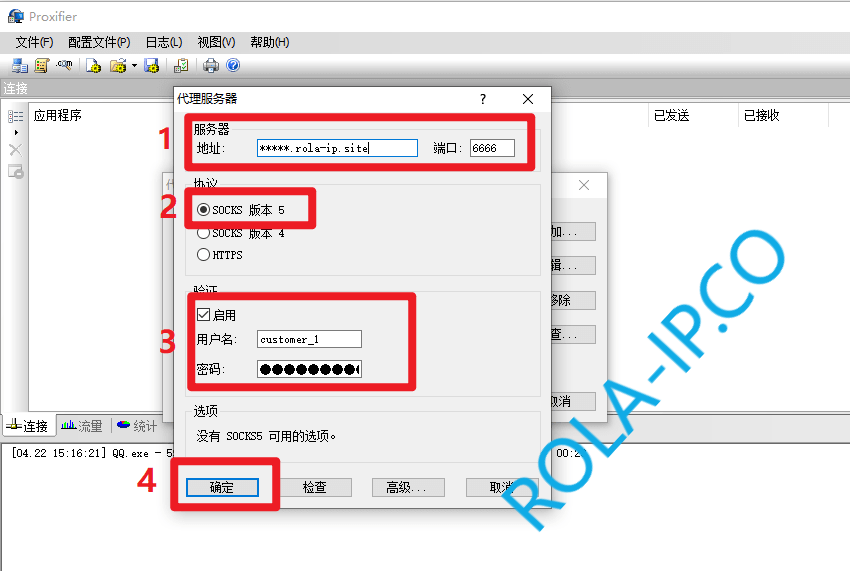
ℹ️ プロキシ情報の取得
- Rola 管理画面 にログイン
- 「海外レジデンシャル IP」>>「動的レジデンシャル IP」を選択
- 「プロキシ情報を生成」をクリックすると、サーバーアドレス、ポート、ユーザー名、パスワードなどの情報が表示されます
ステップ5:プロキシルールを設定
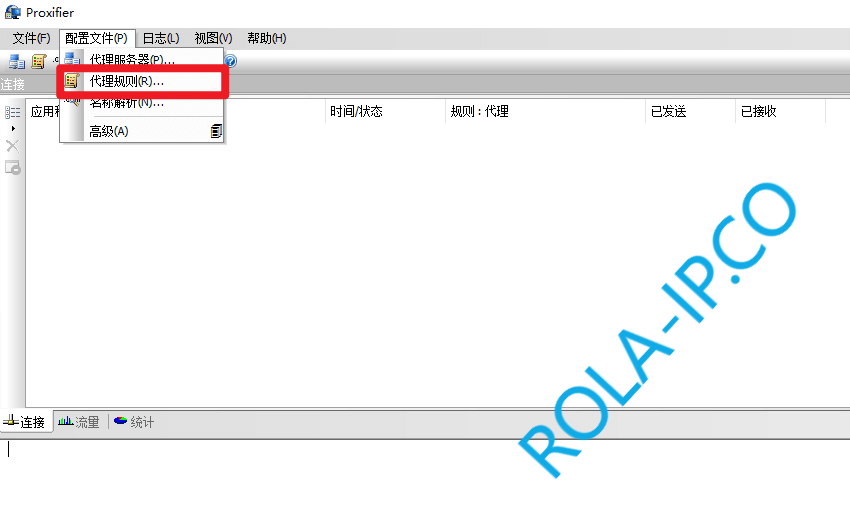
「プロファイル」→「プロキシルール」をクリックします
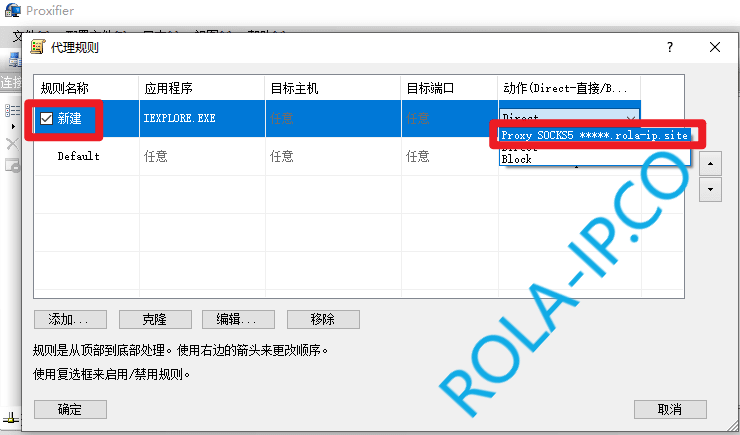
2 つのルールのアクションをすべて「プロキシ経由で接続」に変更し、変更完了後「OK」をクリックします
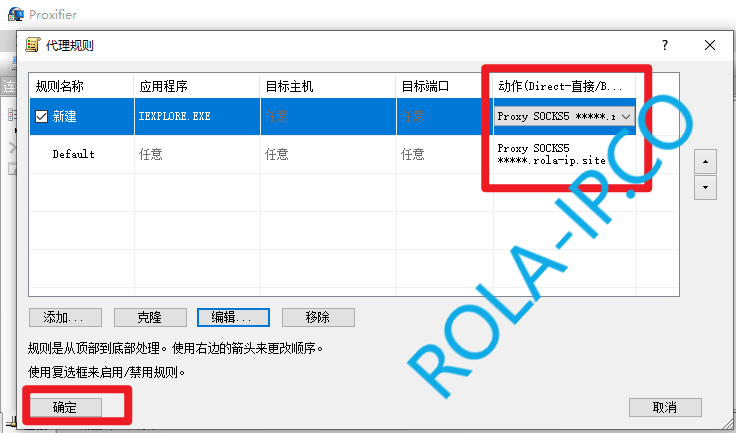
⚠️ 注意
トラフィックを節約する必要がある場合は、Rola ウェブサイト(rola-ip.co、refresh.rola.vip)のルールを「直接接続」に設定できます
ステップ6:名前解決を設定
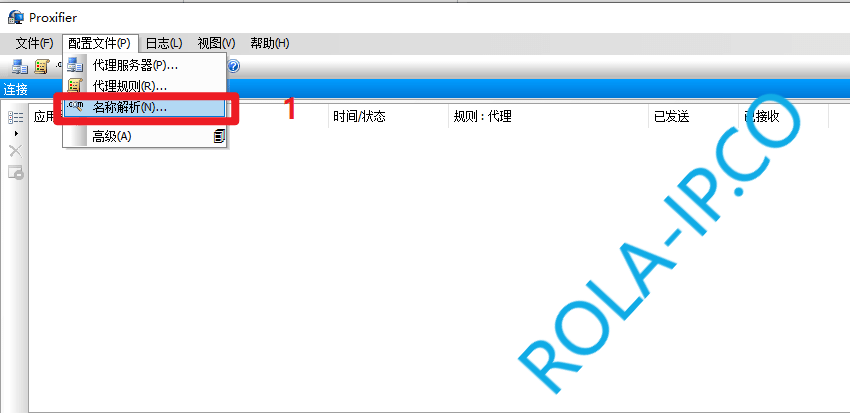
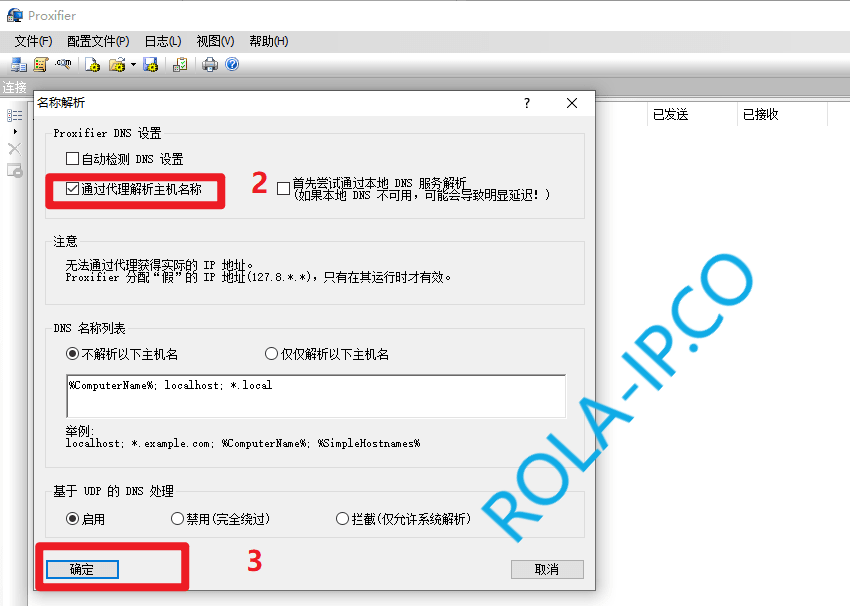
「プロファイル」→「名前解決」をクリックし、以下の設定に従って変更後「OK」をクリックします
💡 名前解決の説明
- プロキシ経由で解決 - 推奨設定、DNS クエリもプロキシ経由で実行されます
- 直接解決 - DNS クエリはプロキシを経由しません
ステップ7:接続テスト
設定完了後、http://ip123.in にアクセスしてプロキシが正常に動作しているかテストできます。
海外の IP が表示された場合、プロキシの設定が成功しています!
📺 動画チュートリアル
🔧 よくある質問
Proxifier の接続に失敗した場合はどうすればよいですか?
プロキシ情報が正しいか確認
- サーバーアドレス
- ポート番号
- ユーザー名とパスワード
ネットワーク接続を確認
- 本機がインターネットにアクセスできることを確認
- ファイアウォールの設定を確認
プロキシサーバーの状態を確認
- 管理画面にログインしてプロキシが利用可能か確認
- アカウント残高が十分であることを確認
特定のプログラムに対してプロキシを使用するにはどうすればよいですか?
- 「プロファイル」→「プロキシルール」を開く
- 「追加」をクリックして新しいルールを作成
- 「アプリケーション」でプログラムのパスを選択または入力
- アクションを「プロキシ経由で接続」に設定
- OK をクリックして保存
プロキシ接続ログを表示するにはどうすればよいですか?
Proxifier のメイン画面の下部でリアルタイムの接続ログを確認できます。表示内容:
- どのプログラムがプロキシを使用しているか
- 接続先のアドレス
- 使用しているプロキシサーバー
- 接続状態
プロキシの速度が遅い場合はどうすればよいですか?
- 他のサブアカウントに切り替えてみる
- 地理的に近い IP を選択
- ローカルネットワークの速度を確認
- 管理画面で IP を切り替えた後、再試行
💡 使用のヒント
起動時の自動起動を設定
- 「ファイル」→「オプション」を開く
- 「システム起動時に自動実行」にチェックを入れる
設定ファイルを作成
- 異なるシナリオに対して異なる設定ファイルを作成できます
- 「プロファイル」→「エクスポート」で設定を保存
ショートカットキーを使用
Ctrl+P- プロファイルメニューを開くCtrl+E- プロキシを有効化/無効化
トラフィックを節約
- 国内のウェブサイトは直接接続に設定
- 必要なプログラムのみでプロキシを有効化