
Windows 接入
接入准备
开始配置前,请准备以下信息:
- 已注册并登录的 Rola 用户后台账号。
- 对应代理网络配置页面生成的主机、端口、用户名和密码。
- 与代理端口匹配的协议(HTTP 或 SOCKS5)。
如需为不同设备或业务分别管理用量,可先在 账号管理 中创建代理认证账号。代理用户名可按需添加国家、州、城市和会话参数,具体格式请参阅 配置参数。
配置保存后,请使用客户端自带的检测功能或访问 IP 检测服务 验证出口 IP;检测结果应与预期的网络类型和地区相符。
配置步骤
第一步:下载代理软件
通过 代理软件下载页面 获取并安装 Proxifier。
软件说明
Proxifier 可按应用程序和目标地址设置代理规则。具体支持范围以软件说明为准。
第二步:打开Proxifier
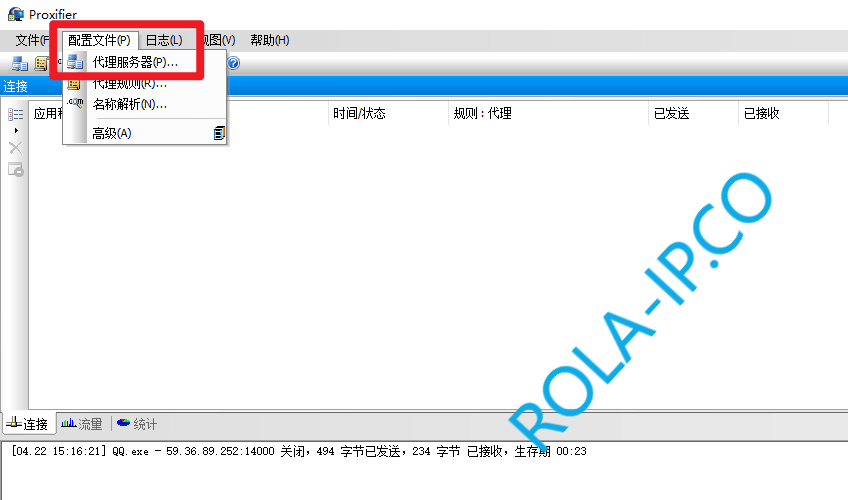
点击菜单栏的 "配置文件" -> "代理服务器"
第三步:添加代理服务器
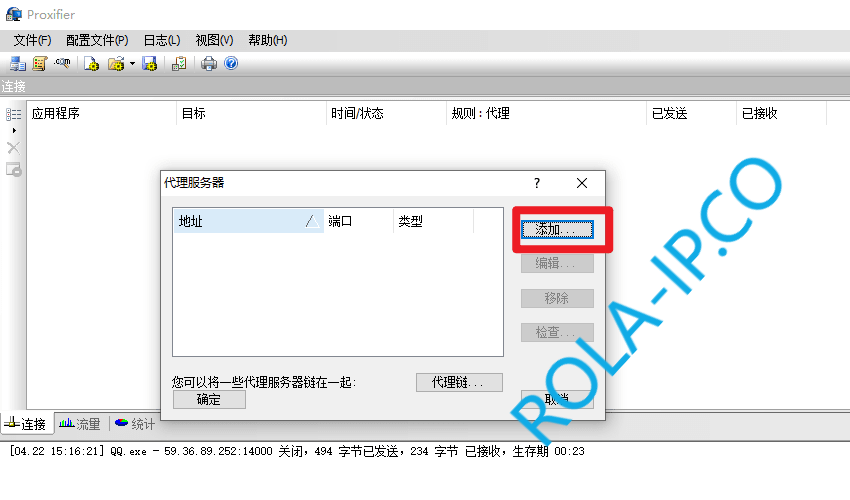
点击 "添加" 按钮
第四步:填写代理IP信息
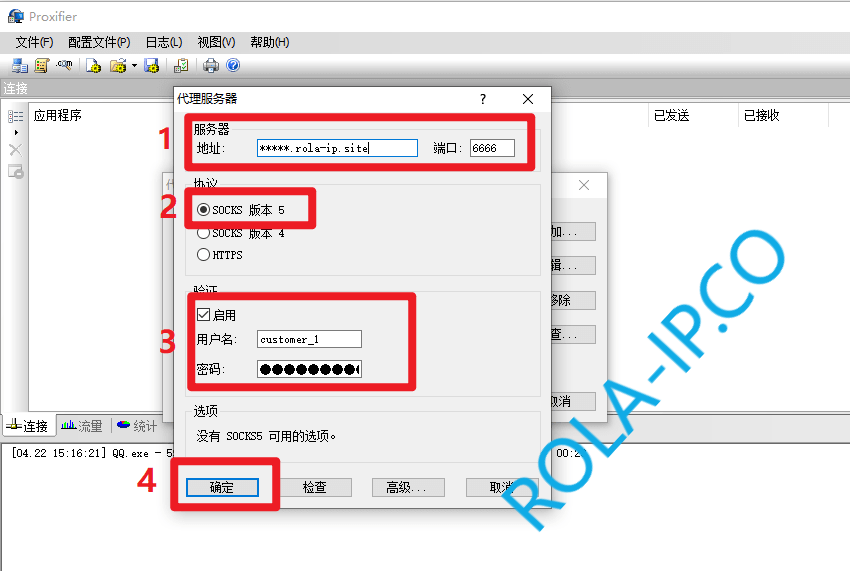
填写服务器、端口、协议、用户名和密码。连接信息请从 Rola 用户后台对应网络的配置页面获取,完成后点击“确认”。
ℹ️ 代理IP信息获取
- 登录 Rola管理后台
- 进入对应代理网络的配置页面
- 在配置页面查看并复制主机、端口、用户名和密码
第五步:配置代理规则
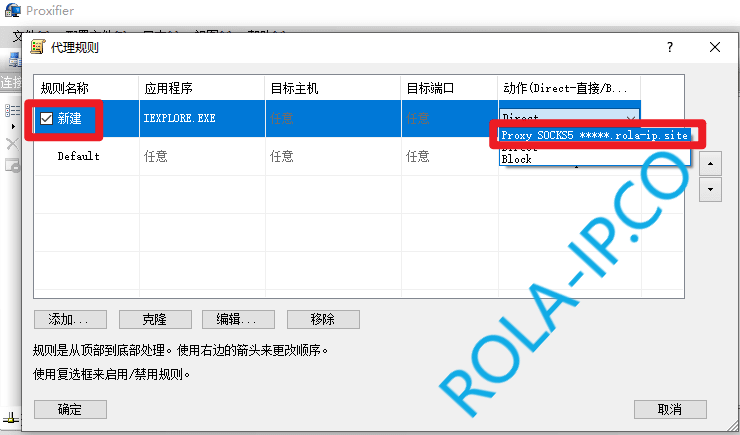
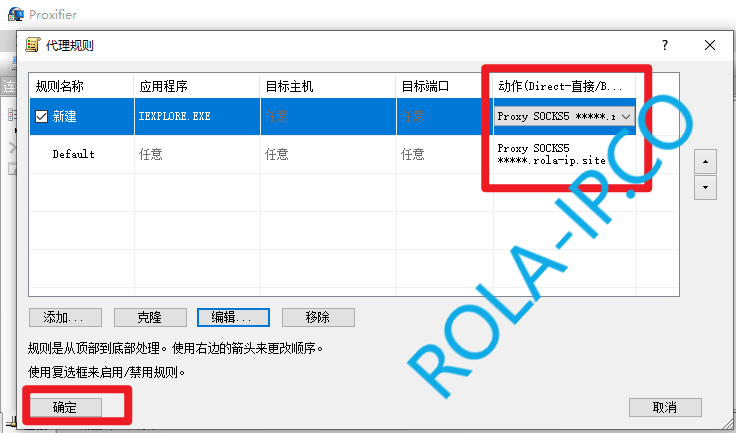
点击 "配置文件" -> "代理规则"
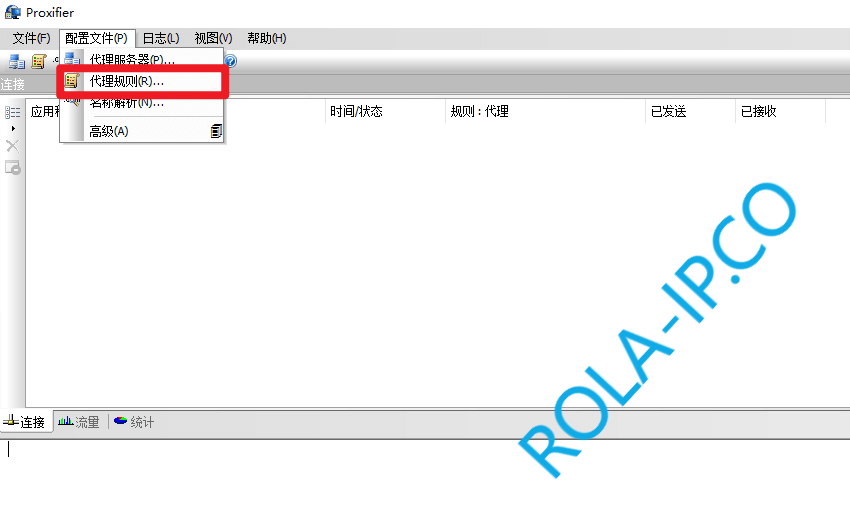
将两个规则的动作均改为 "通过代理连接",修改完成后点击"确定"
注意
如果需要节省流量,可以将 Rola 网站(rola-ip.co、refresh.rola.vip)的规则设置为"直接连接"
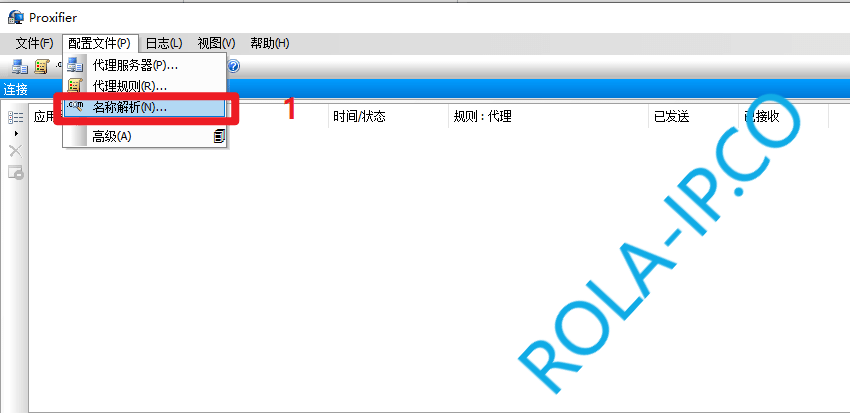
第六步:配置名称解析
点击 "配置文件" -> "名称解析",按照以下配置修改后点击"确定"
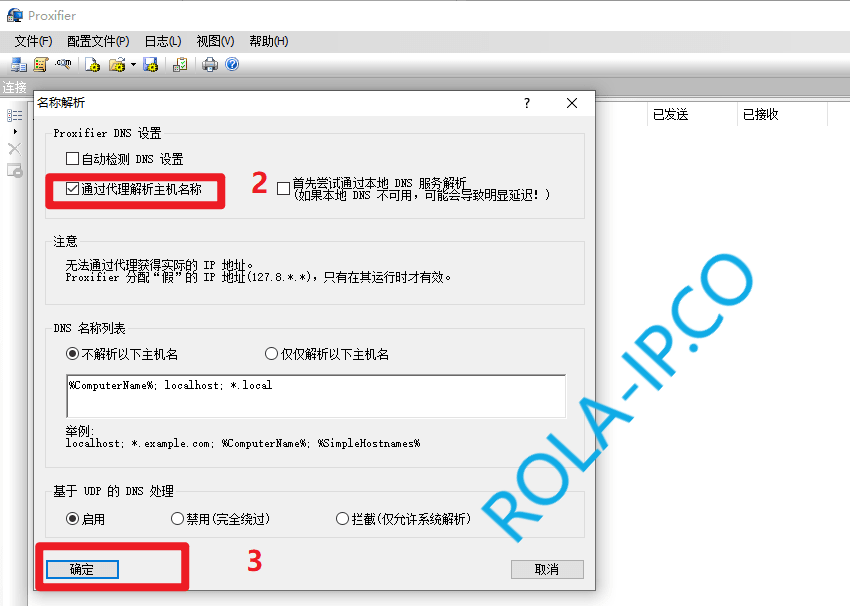
名称解析说明
- 通过代理解析 - 推荐设置,DNS查询也通过代理进行
- 直接解析 - DNS查询不通过代理
第七步:测试连接
配置保存后,您可以通过访问 http://ip123.in 来测试代理IP是否正常工作。
请核对检测到的出口 IP 是否符合预期。
视频教程
常见问题
Proxifier 连接失败时如何排查?
检查代理IP信息是否正确
- 服务器地址
- 端口号
- 用户名和密码
检查网络连接
- 确保本机可以访问互联网
- 检查防火墙设置
检查代理服务器状态
- 登录后台查看代理IP是否可用
- 确认账户余额充足
如何针对特定程序使用代理IP?
- 打开 "配置文件" -> "代理规则"
- 点击 "添加" 创建新规则
- 在 "应用程序" 中选择或输入程序路径
- 设置动作为 "通过代理连接"
- 点击确定保存
如何查看代理连接日志?
在Proxifier主界面底部可以看到实时的连接日志,显示:
- 哪些程序在使用代理
- 连接的目标地址
- 使用的代理服务器
- 连接状态
代理响应较慢时如何排查?
- 尝试切换到其他子账号
- 选择地理位置更近的IP
- 检查本地网络速度
- 在后台切换IP后重试
使用技巧
设置开机自启动
- 打开 "文件" -> "选项"
- 勾选 "系统启动时自动运行"
创建配置文件
- 可以为不同场景创建不同的配置文件
- 通过 "配置文件" -> "导出" 保存配置
使用快捷键
Ctrl+P- 打开配置文件菜单Ctrl+E- 启用/禁用代理
节省流量
- 将国内网站设置为直连
- 只对需要的程序启用代理