
📋 Инструкция по доступу для Windows
Аккаунт: каждый пользователь может создавать аккаунты на странице [Аккаунты], и для каждого аккаунта можно отдельно задать собственный лимит трафика.
Использование аккаунта для входа с устройства: для удобства каждое устройство использует один аккаунт для подключения к прокси. В качестве имени пользователя прокси укажите имя аккаунта.
Смена IP:
Способ 1: сменить IP кнопкой «Сменить/обновить IP»
Чтобы сменить IP аккаунта test1, выберите аккаунт test1 в списке аккаунтов слева на странице «Настройка прокси IP», затем нажмите кнопку «Сменить/обновить IP», чтобы сменить IP аккаунта test1. Как показано на рисунке:
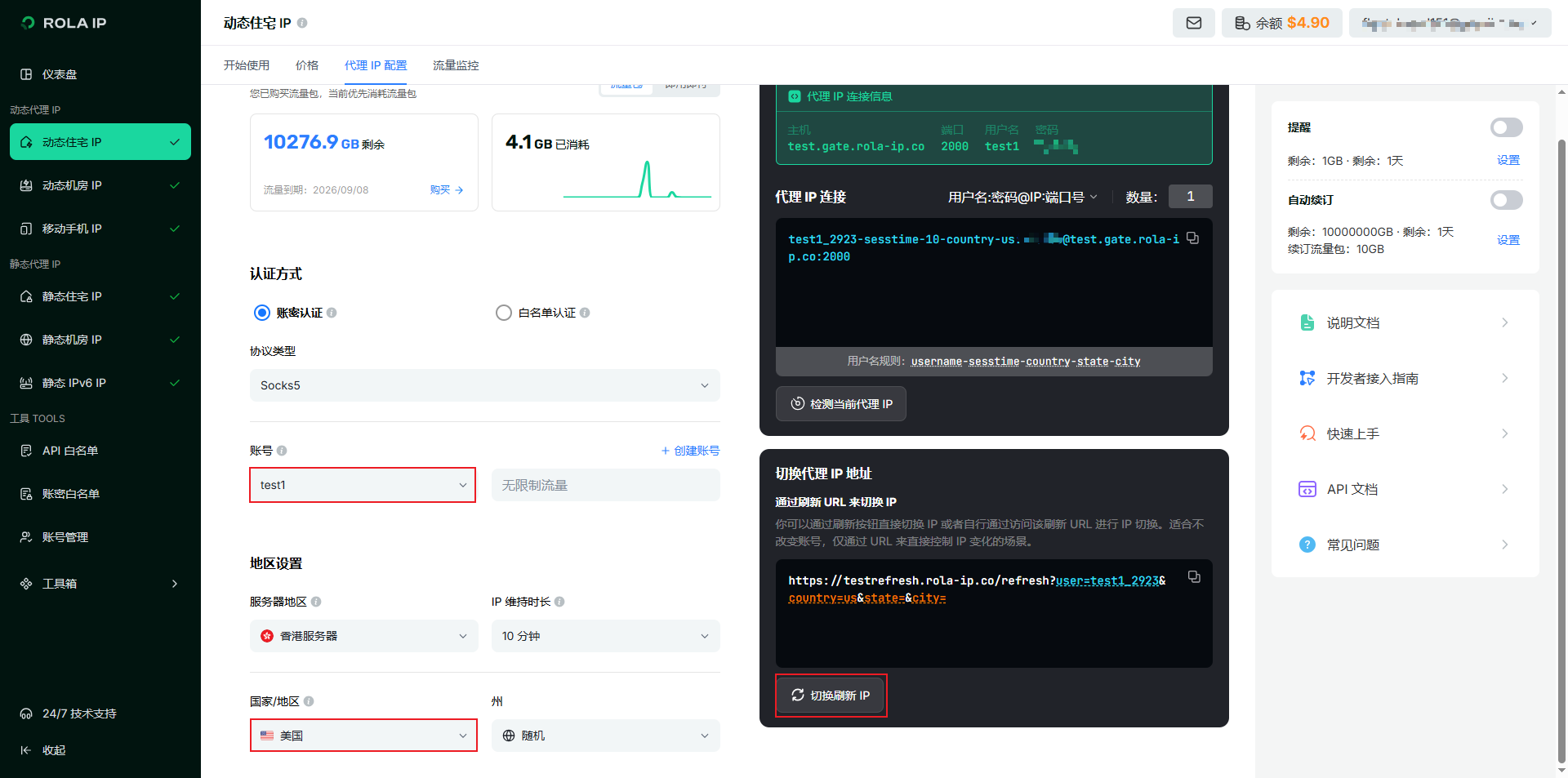 После смены новый IP аккаунта test1 будет американским, а IP остальных аккаунтов не изменится.
Способ 2: сменить IP, изменив формат имени аккаунта
Страну/регион/город IP можно задать через формат имени аккаунта:
- Чтобы указать страну IP аккаунта, используйте формат параметра:
account-country-countryCode. Пример: форматtest1_7651-country-usозначает американский IP. - Чтобы указать страну + регион IP аккаунта, используйте формат параметра:
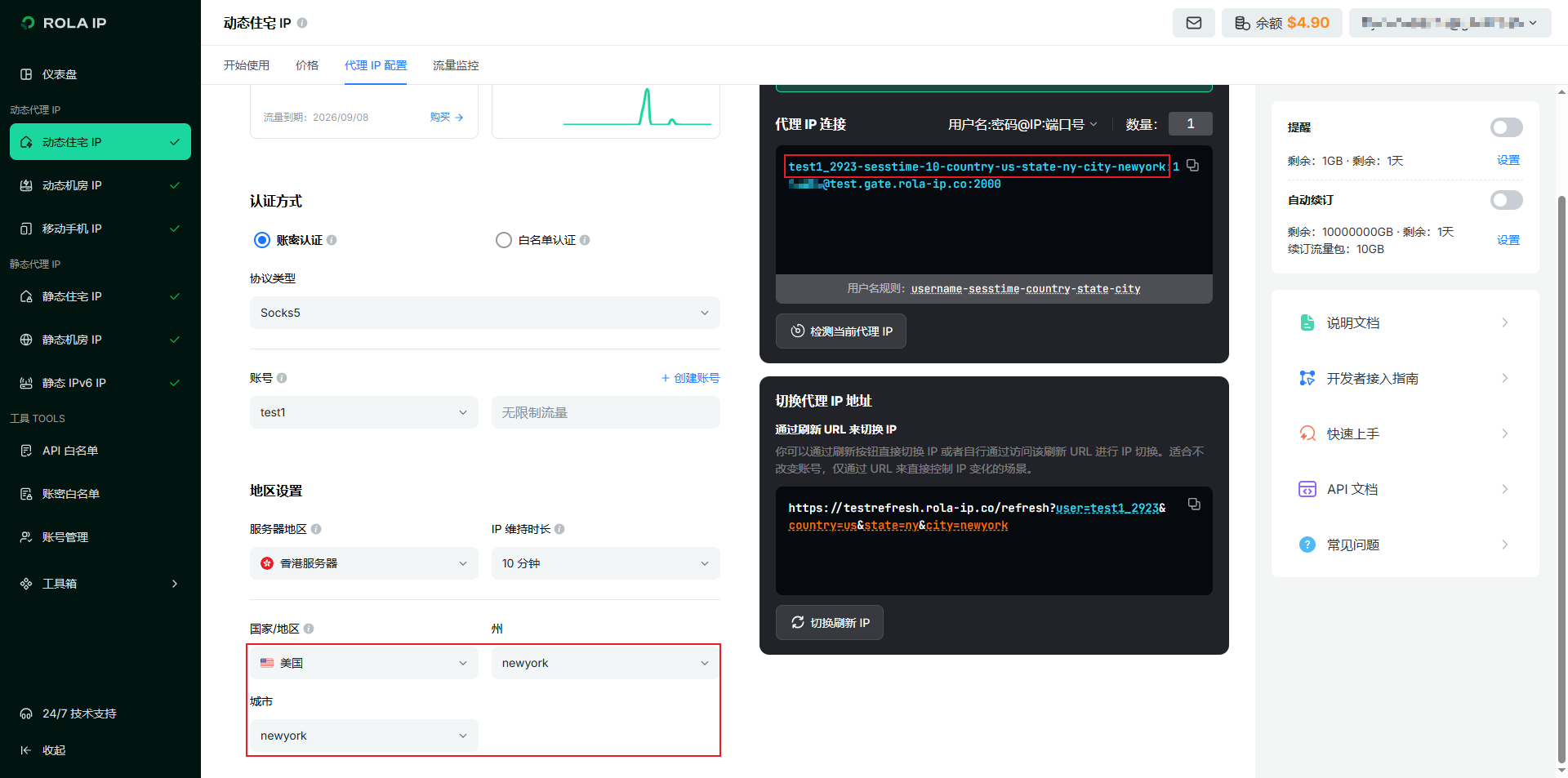
account-country-countryCode-state-stateCode. Пример:test1_778-country-us-state-nyозначает IP из штата Нью-Йорк, США. - Чтобы указать страну + регион + город IP аккаунта, используйте формат параметра:
account-country-countryCode-state-stateCode-city-cityName. Пример:test1_778-country-us-state-ny-city-newyorkозначает IP из города Нью-Йорк, штат Нью-Йорк, США.
Как показано на рисунке:
- Чтобы указать страну IP аккаунта, используйте формат параметра:
Сводка по трафику и биллинг по аккаунтам: например, общий трафик пользователя tom складывается из трафика всех его аккаунтов, таких как test1, test2, test3, и биллинг рассчитывается соответствующим образом.
💻 Шаги настройки для Windows
Шаг 1: скачайте прокси-программу
Скачайте «Proxifier», нажмите здесь, чтобы скачать
💡 Описание программы
Proxifier — это мощная прокси-программа, которая позволяет любому приложению подключаться к интернету через прокси-сервер
Шаг 2: откройте Proxifier
Нажмите «Profile» -> «Proxy Servers» («Профиль» -> «Прокси-серверы») в строке меню
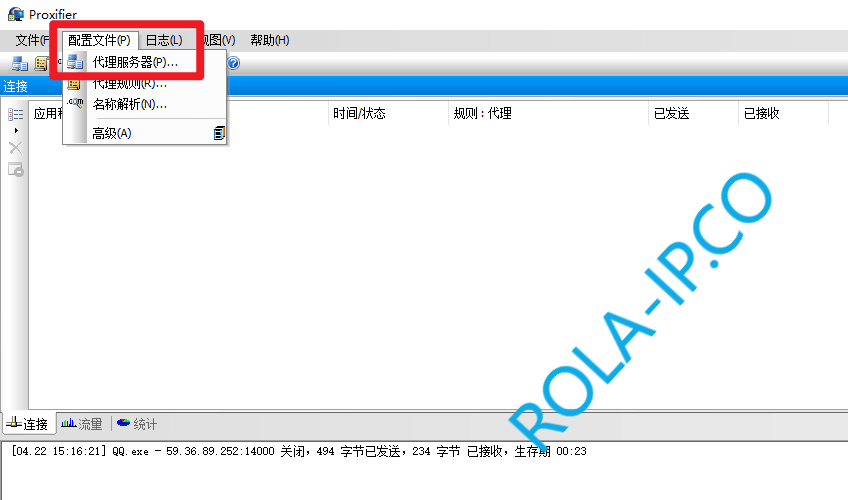
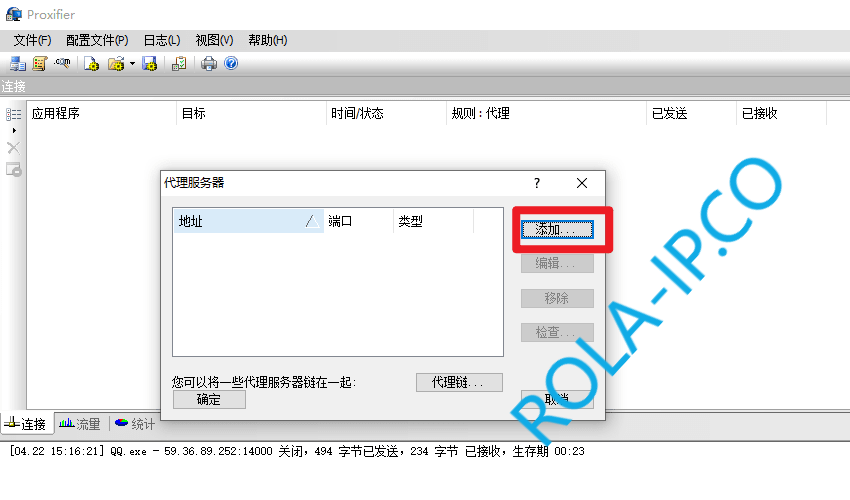
Шаг 3: добавьте прокси-сервер
Нажмите кнопку «Add» («Добавить»)
Шаг 4: заполните данные прокси
Заполните поля «Server, Port, Protocol, User, Password» («Сервер, порт, протокол, пользователь, пароль»). Эту информацию можно получить в панели управления Rola (например, выберите «Зарубежный резидентный IP» >> «Динамический резидентный IP» >> нажмите «Сгенерировать данные прокси», чтобы их посмотреть). После заполнения нажмите «OK»
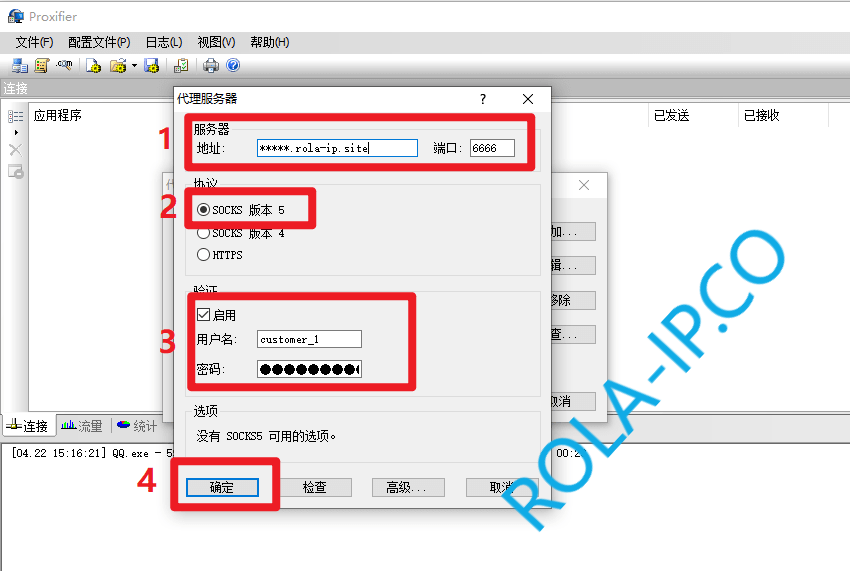
ℹ️ Получение данных прокси
- Войдите в панель управления Rola
- Выберите «Зарубежный резидентный IP» >> «Динамический резидентный IP»
- Нажмите «Сгенерировать данные прокси», чтобы увидеть адрес сервера, порт, имя пользователя, пароль и другую информацию
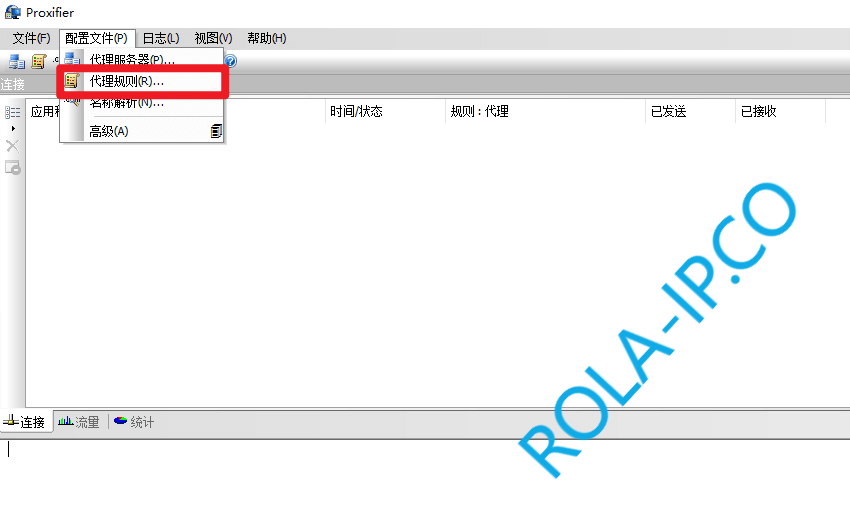
Шаг 5: настройте правила прокси
Нажмите «Profile» -> «Proxification Rules» («Профиль» -> «Правила проксификации»)
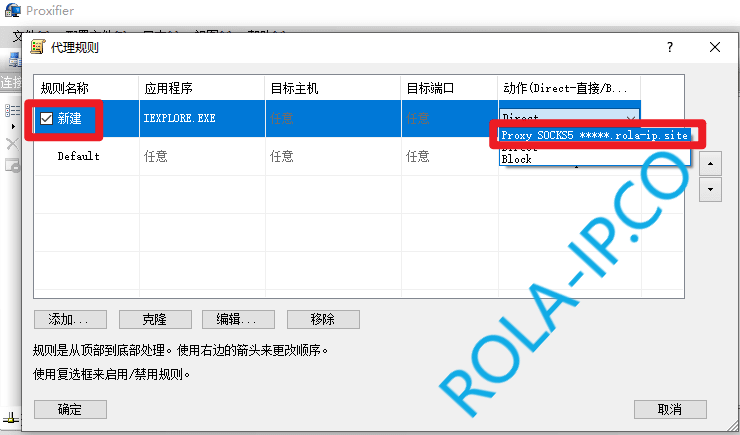
Измените действие обоих правил на «Connect through proxy» («Подключаться через прокси»), затем после изменения нажмите «OK»
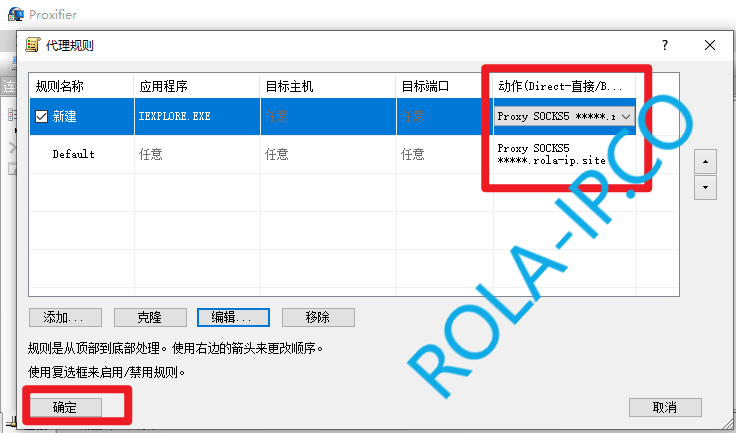
⚠️ Примечание
Если нужно экономить трафик, можно задать для правил, относящихся к сайтам Rola (rola-ip.co, refresh.rola.vip), действие «Direct Connection» («Прямое подключение»)
Шаг 6: настройте разрешение имён
Нажмите «Profile» -> «Name Resolution» («Профиль» -> «Разрешение имён») и настройте согласно приведённой ниже конфигурации, затем нажмите «OK»
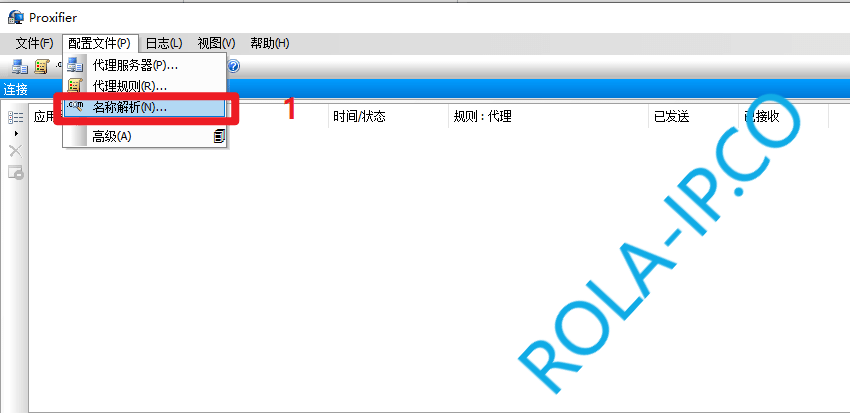
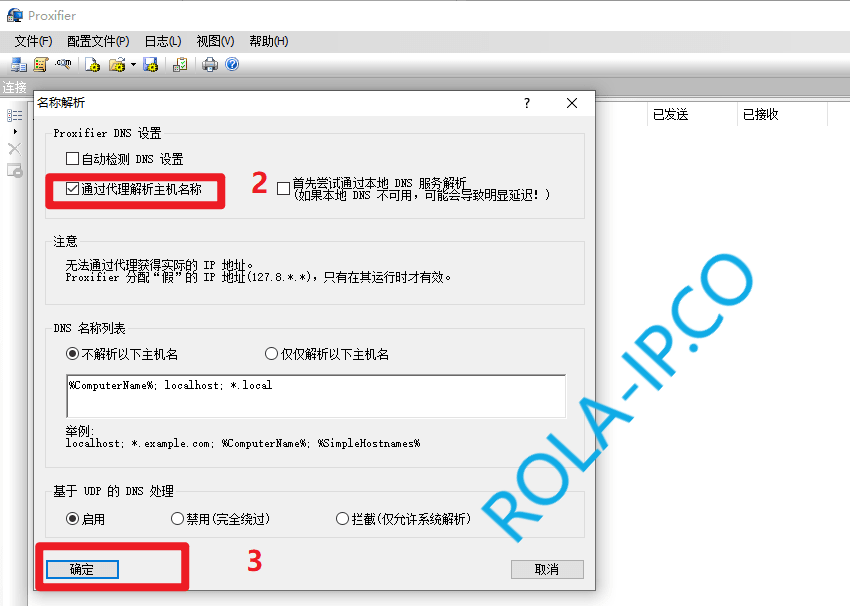
💡 Описание разрешения имён
- Resolve through proxy («Разрешать через прокси») — рекомендуемая настройка, DNS-запросы также проходят через прокси
- Direct resolution («Прямое разрешение») — DNS-запросы не проходят через прокси
Шаг 7: проверьте подключение
После завершения настройки вы можете проверить работу прокси, зайдя на http://ip123.in.
Если отобразится зарубежный IP, значит прокси успешно настроен!
📺 Видеоинструкция
Видеоинструкция, нажмите здесь, чтобы посмотреть
🔧 Частые проблемы
Что делать, если не удаётся подключиться через Proxifier?
Проверьте правильность данных прокси
- Адрес сервера
- Номер порта
- Имя пользователя и пароль
Проверьте сетевое подключение
- Убедитесь, что локальный компьютер имеет доступ в интернет
- Проверьте настройки брандмауэра
Проверьте состояние прокси-сервера
- Войдите в панель управления и проверьте доступность прокси
- Убедитесь, что на балансе аккаунта достаточно средств
Как использовать прокси только для отдельных программ?
- Откройте «Profile» -> «Proxification Rules» («Профиль» -> «Правила проксификации»)
- Нажмите «Add» («Добавить»), чтобы создать новое правило
- Выберите или укажите путь к программе в поле «Application» («Приложение»)
- Установите действие «Connect through proxy» («Подключаться через прокси»)
- Нажмите OK, чтобы сохранить
Как посмотреть журнал подключений прокси?
В нижней части главного окна Proxifier отображается журнал подключений в реальном времени, показывающий:
- Какие программы используют прокси
- К каким целевым адресам выполняется подключение
- Какие прокси-серверы используются
- Статус подключения
Что делать, если скорость прокси низкая?
- Попробуйте переключиться на другие суб-аккаунты
- Выбирайте IP из географически более близких локаций
- Проверьте скорость локальной сети
- Смените IP в панели управления и повторите попытку
💡 Советы по использованию
Настройте автозапуск при загрузке системы
- Откройте «File» -> «Options» («Файл» -> «Параметры»)
- Отметьте «Run automatically at system startup» («Запускать автоматически при старте системы»)
Создавайте файлы конфигурации
- Вы можете создавать разные файлы конфигурации для разных сценариев
- Сохраняйте конфигурации через «Profile» -> «Export» («Профиль» -> «Экспорт»)
Используйте сочетания клавиш
Ctrl+P— открыть меню профиляCtrl+E— включить/выключить прокси
Экономьте трафик
- Настройте прямое подключение для отечественных сайтов
- Включайте прокси только для программ, которым он действительно нужен