
📋 接続前の注意事項
アカウント: 各ユーザーは【アカウント管理】ページでアカウントを作成でき、各アカウントに個別にトラフィック閾値を設定できます。
アカウントを使用してデバイスにログイン: 各デバイスは1つのアカウントを使用してプロキシに接続します。簡単で便利です。プロキシユーザー名にアカウント名を入力してください。
IP の切り替え:
方法1:「IP を切り替え/更新」ボタンをクリックして IP を切り替える
test1 アカウントの IP を切り替える場合は、「プロキシ IP 設定」ページの左側のアカウントオプションで test1 アカウントを選択し、「IP を切り替え/更新」ボタンをクリックすると、test1 アカウントの IP を切り替えることができます。 図のように:
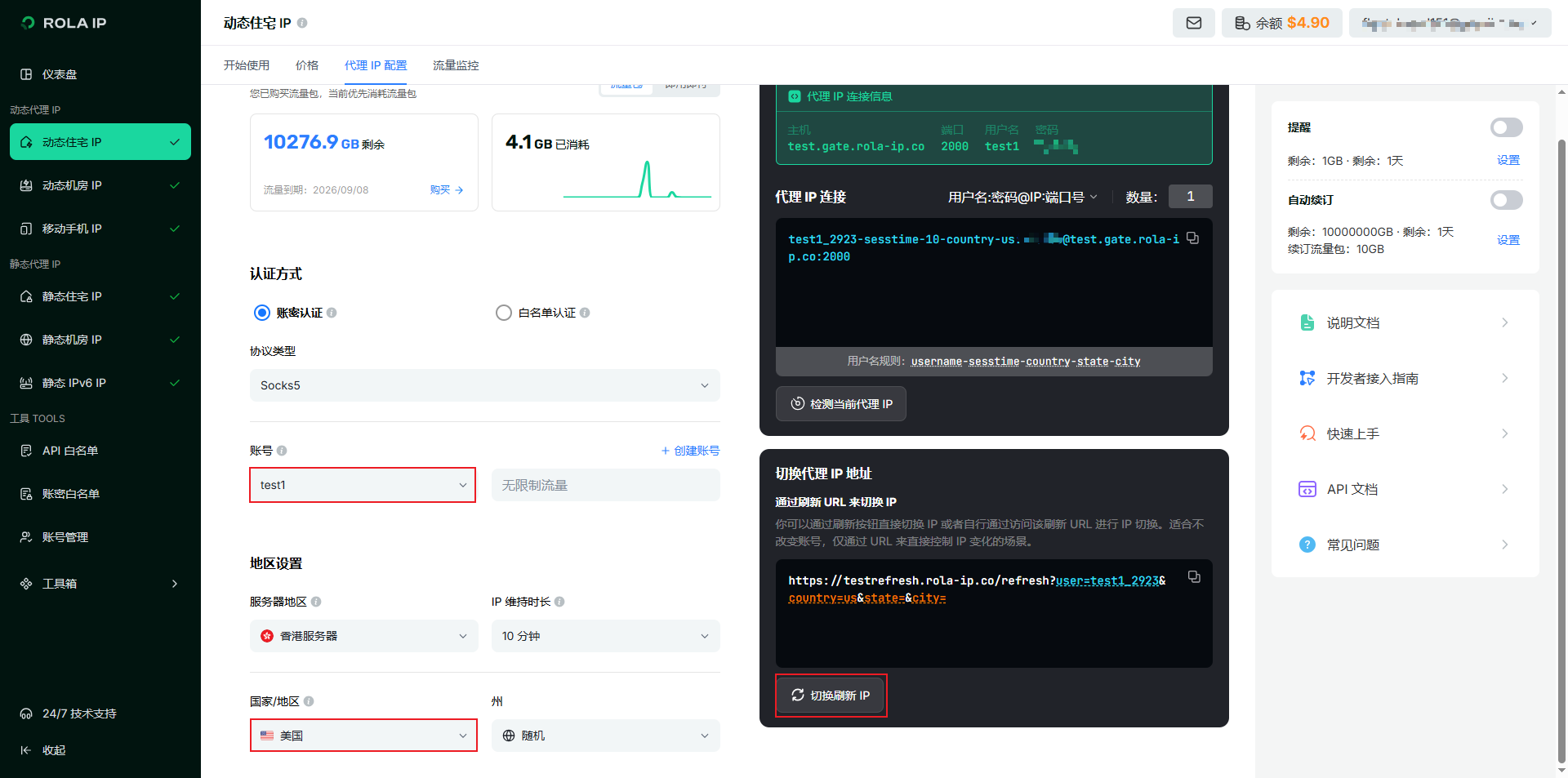 test1 アカウントの最新の IP はアメリカの IP に切り替わり、この時、他のアカウントの IP は変わりません。
方法2:アカウント形式を変更して IP を切り替える
アカウント形式で IP の国/州/都市などを指定します:
- アカウント IP の国を指定、パラメータ形式:
アカウント-country-国コード。例:test1_7651-country-us形式は、アメリカの IP を表します。 - アカウント IP の国+州を指定、パラメータ形式:
アカウント-country-国コード-state-州コード。例:test1_778-country-us-state-nyは、アメリカ・ニューヨーク州の IP を表します。 - アカウント IP の国+州+都市を指定、パラメータ形式:
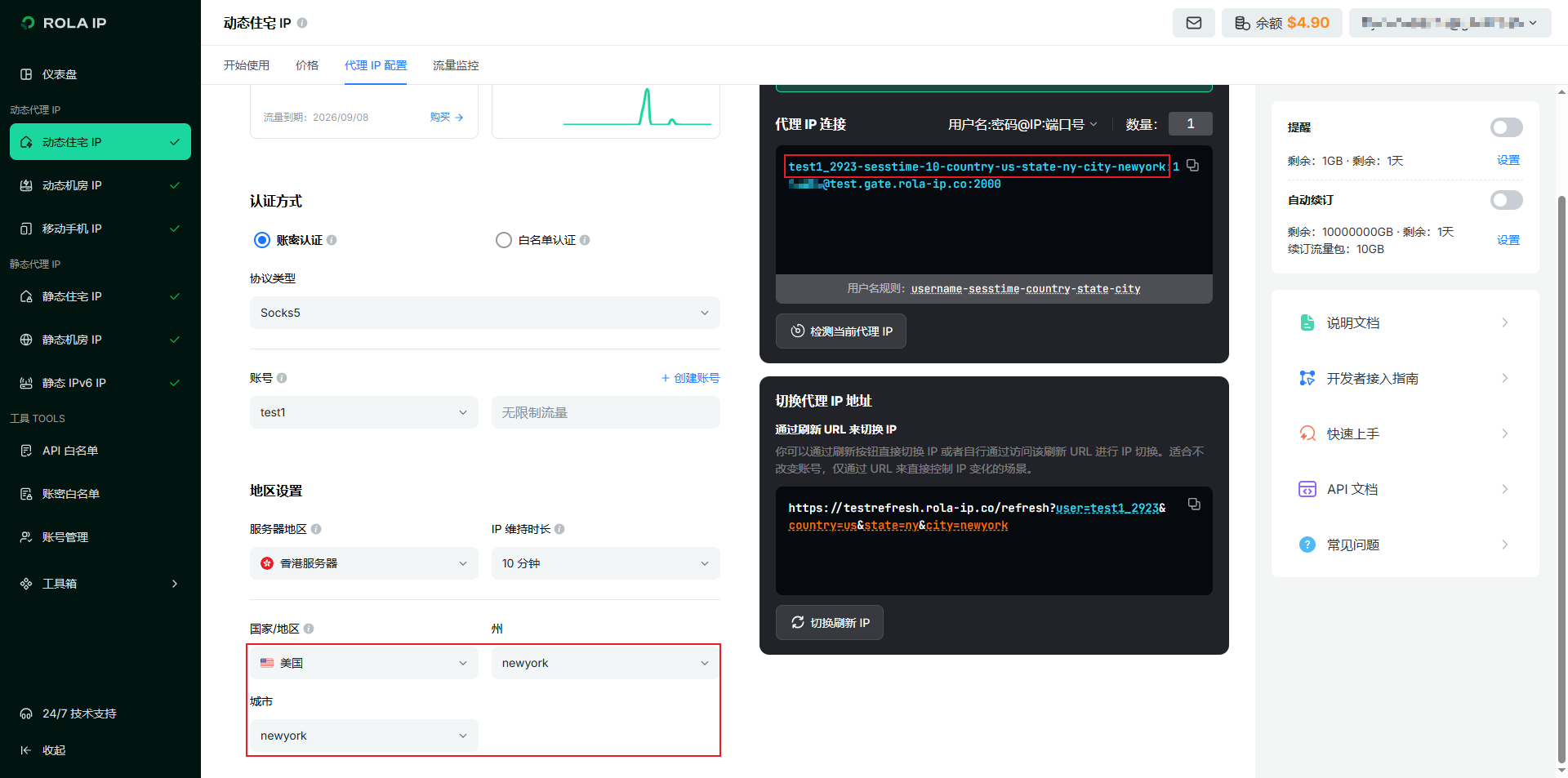
アカウント-country-国コード-state-州コード-city-都市名。例:test1_778-country-us-state-ny-city-newyorkは、アメリカ・ニューヨーク州・ニューヨーク市の IP を表します。
図のように:
- アカウント IP の国を指定、パラメータ形式:
アカウントごとにトラフィックを集計して課金: tom ユーザーの合計トラフィックは、test1、test2、test3 などのすべてのアカウントの合計であり、それに基づいて課金されます。
🌐 HubStudio 接続
📌 HubStudio について
HubStudio は、マルチ環境管理をサポートする専門的なアンチデテクトブラウザです
第一步:ソフトウェアをダウンロード
Hubstudio 公式サイトにアクセスし、ここをクリック
第二步:プロキシタイプを選択
Hubstudio のプロキシ変更を開き、プロキシタイプで Http または Socks5 を選択します。ここでは Socks5 を例にします
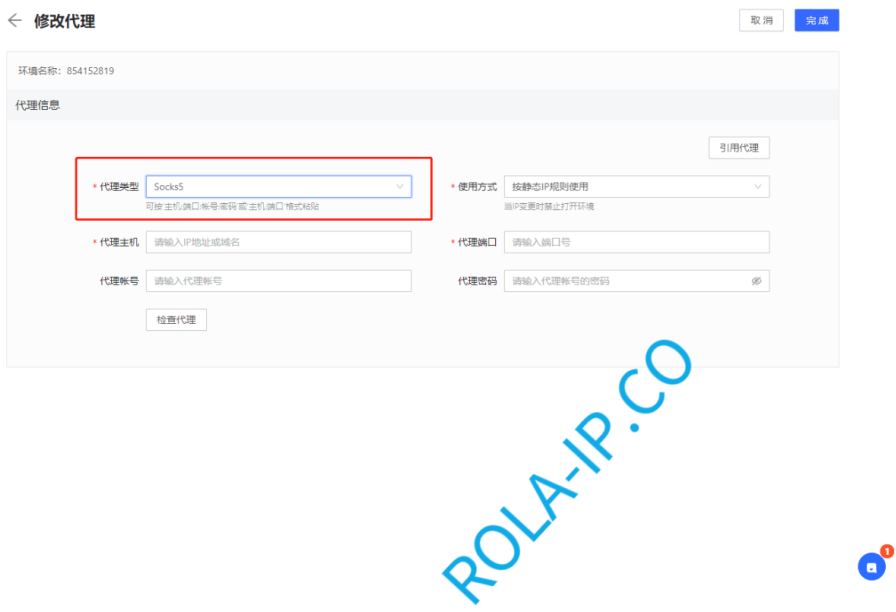
第三步:プロキシ情報を入力
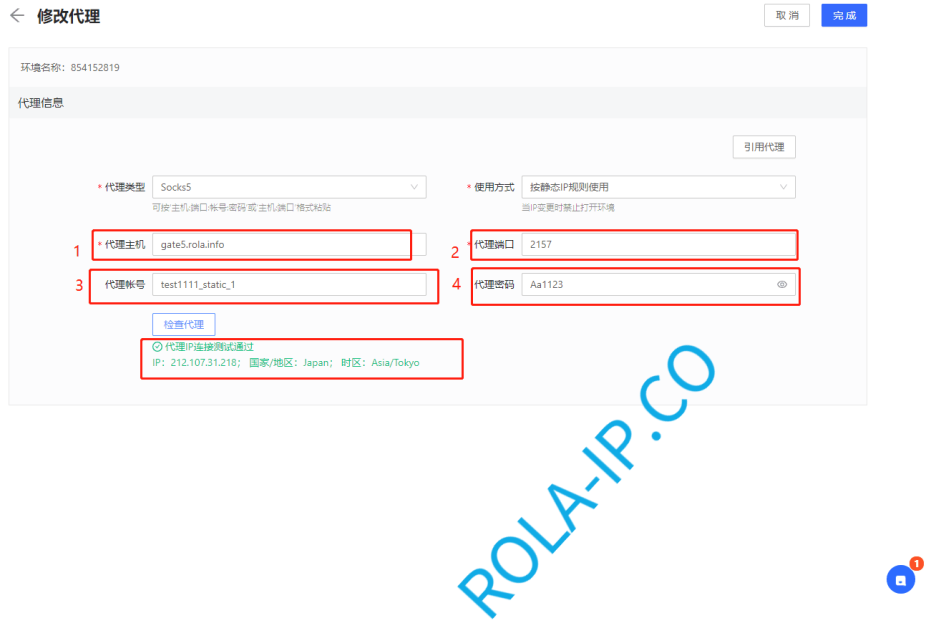
ホスト、ポート、アカウント、パスワードを入力し、保存をクリックします。ここでは静的レジデンシャル IP を例にします:
📍 プロキシ IP 情報の取得
- 動的 IP:管理画面で
動的レジデンシャル IP→プロキシ IP 設定を選択すると確認できます - 静的 IP:管理画面で
静的レジデンシャル IP→プロキシ IP リストを選択すると確認できます
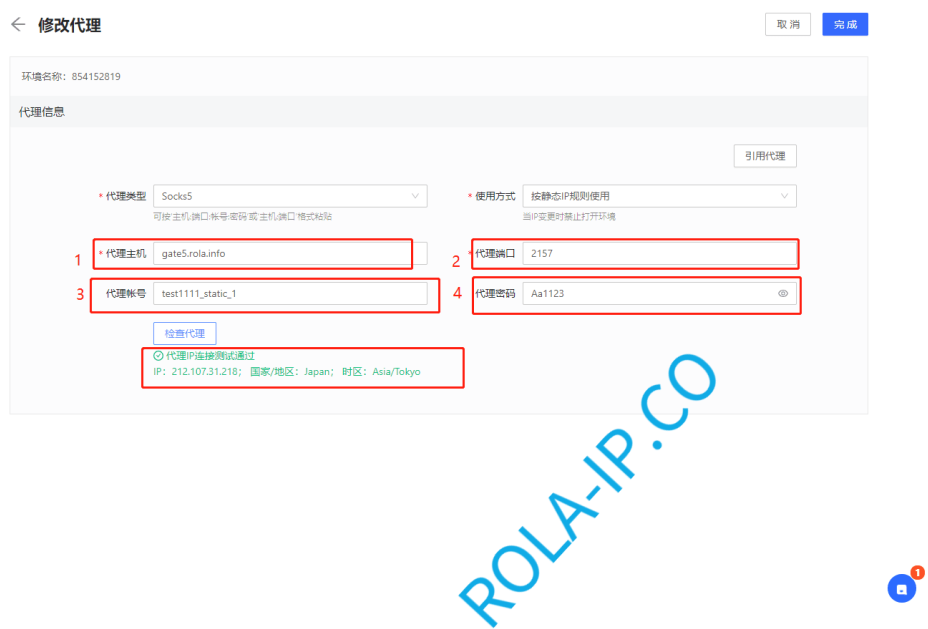
第四步:プロキシを確認
入力後、プロキシを確認をクリックします。検出された IP が管理画面で検出された IP(注文リストの後ろに「検出ボタン」があります)と一致すれば、設定は成功です。完了をクリックしてください
✅ 設定完了
これで HubStudio を使用して正常にウェブサイトにアクセスできます!