
📋 接続にあたっての注意事項
アカウント: 各ユーザーは【アカウント管理】ページでアカウントを作成でき、各アカウントごとにトラフィック閾値を個別に設定できます。
アカウントでデバイスにログイン: 各デバイスは1つのアカウントでプロキシに接続します。簡単かつ迅速に利用でき、プロキシのユーザー名にはアカウント名を入力します。
IP の切り替え:
方式1: 「IP の切り替え・更新」ボタンをクリックして IP を切り替える
test1 アカウントの IP を切り替える場合、「プロキシ IP 設定」ページの左側にあるアカウント選択で test1 アカウントを選択し、「IP の切り替え・更新」ボタンをクリックすると、test1 アカウントの IP を切り替えることができます。 図の通り:
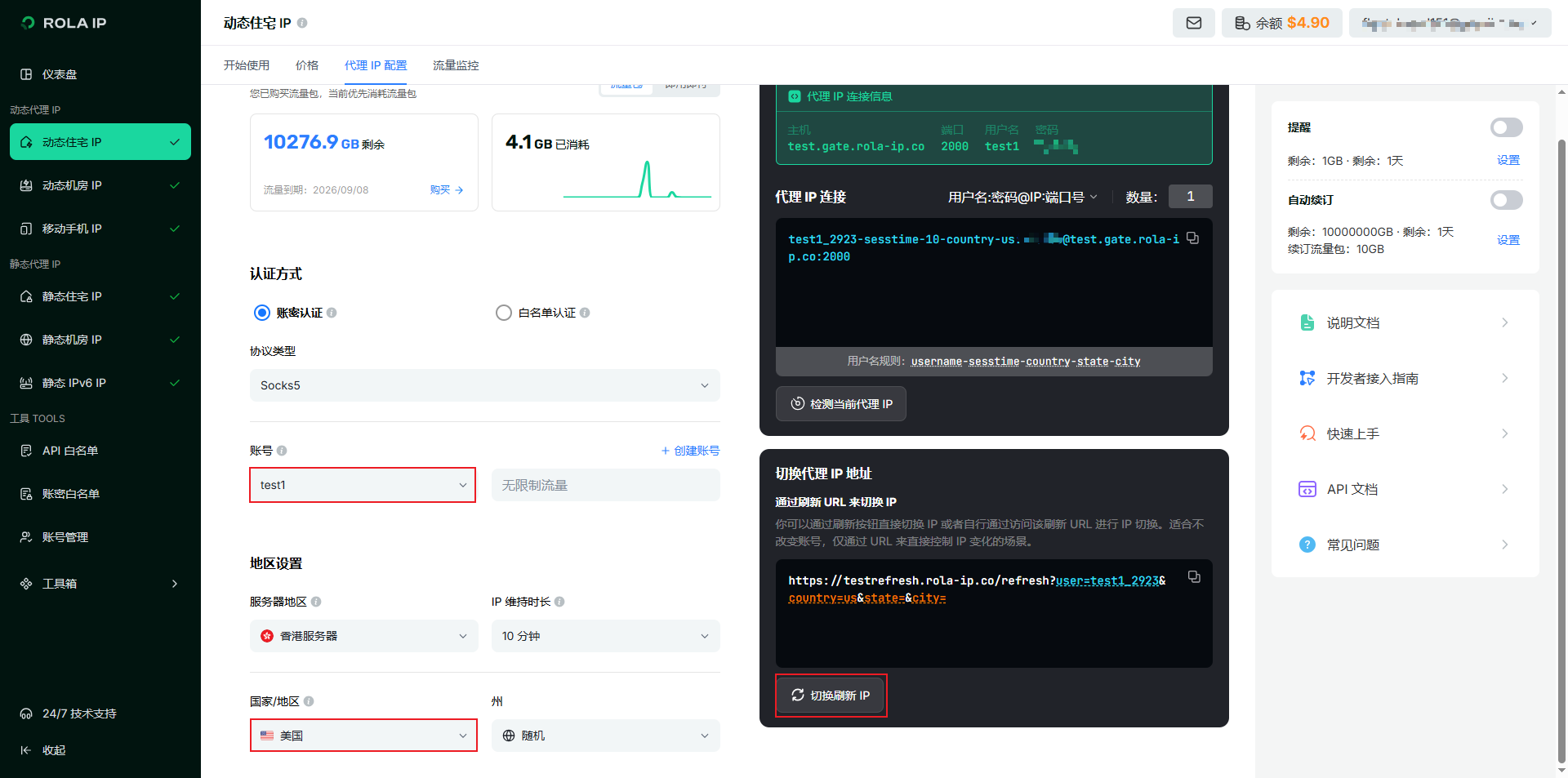 test1 アカウントの最新の IP がアメリカの IP に切り替わり、この時点で他のアカウントの IP は変わりません。
方式2: アカウント形式を変更して IP を切り替える
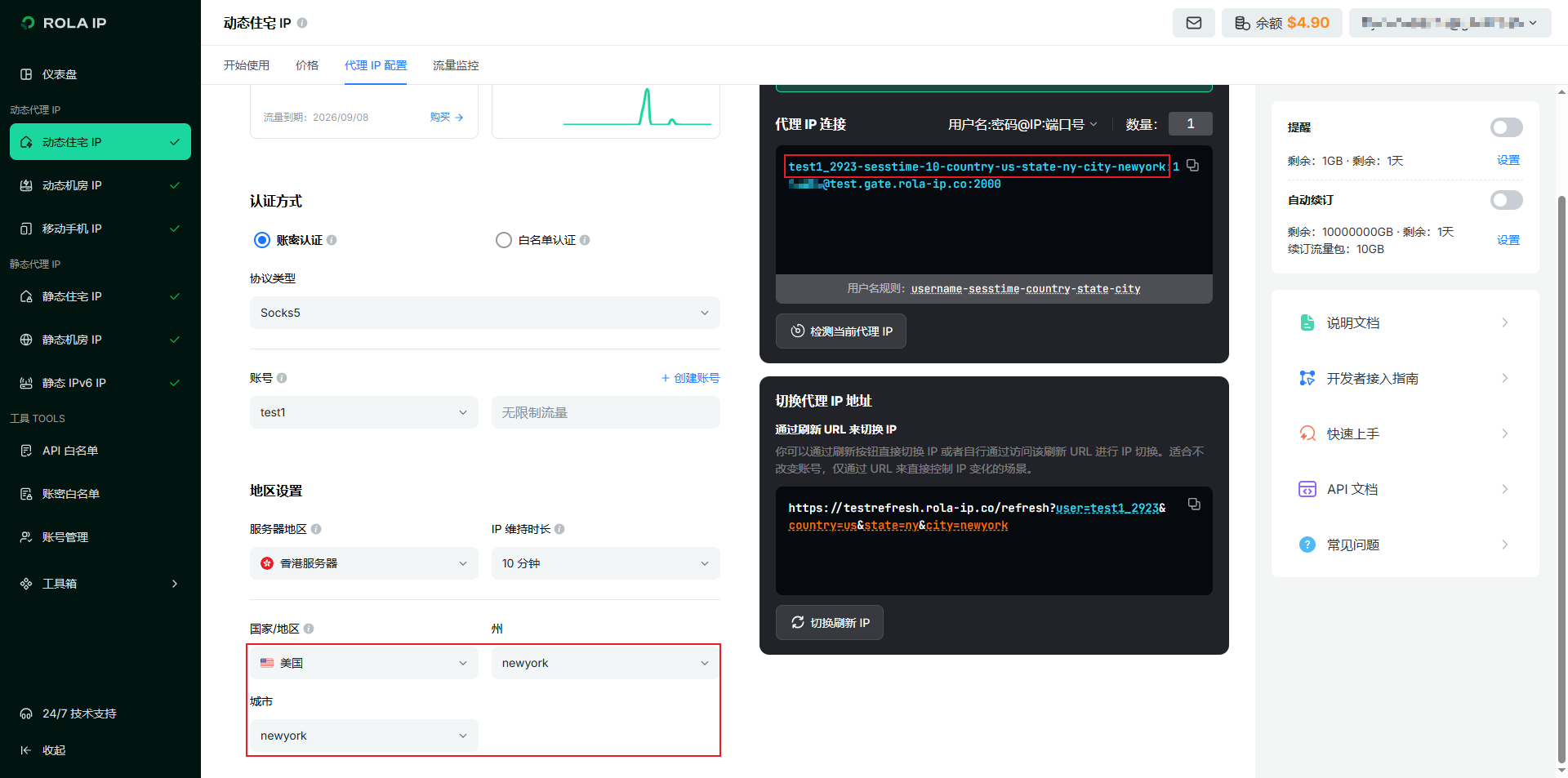
アカウント形式を使用して IP の国/州/都市などを指定します:
- アカウントの IP 国を指定する場合、パラメータ形式:
アカウント-country-国コード。例:test1_7651-country-us形式は、アメリカの IP を表します。 - アカウントの IP 国+州を指定する場合、パラメータ形式:
アカウント-country-国コード-state-州コード。例:test1_778-country-us-state-nyは、アメリカ・ニューヨーク州の IP を表します。 - アカウントの IP 国+州+都市を指定する場合、パラメータ形式:
アカウント-country-国コード-state-州コード-city-都市名。例:test1_778-country-us-state-ny-city-newyorkは、アメリカ・ニューヨーク州・ニューヨーク市の IP を表します。
図の通り:
- アカウントの IP 国を指定する場合、パラメータ形式:
アカウント別にトラフィックを集計して課金: tom ユーザーの総トラフィックは、test1、test2、test3 などのすべてのアカウントを集計して課金されます。
🌐 VMLogin 接続
📌 VMLogin について
VMLogin は専門的なアンチデテクトブラウザで、新規ユーザーは3日間無料でお試しいただけます
ステップ1: ダウンロードと登録
VMLogin をダウンロードし、その後登録してログインします(新規ユーザーは3日間無料でお試しいただけます)
ステップ2: プロキシタイプを選択
プロキシサーバー設定を開き、プロキシサーバーを有効化し、プロキシタイプで HTTP proxy または SOCKS5 proxy を選択します。ここでは SOCKS5 proxy を例にします
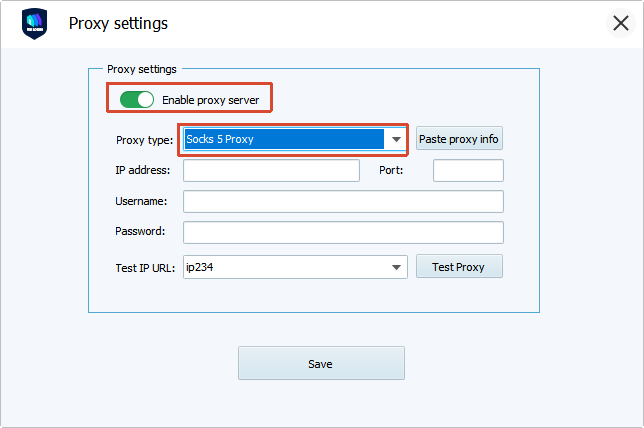
ステップ3: プロキシ情報を入力
ホスト、ポート、アカウント、パスワードを入力し、保存をクリックします。ここでは動的レジデンシャル IPを例にします:
📍 プロキシ IP 情報の取得
- 動的 IP: 管理画面で
動的レジデンシャル IP→プロキシ IP 設定を選択すると確認できます - 静的 IP: 管理画面で
静的レジデンシャル IP→プロキシ IP リストを選択すると確認できます
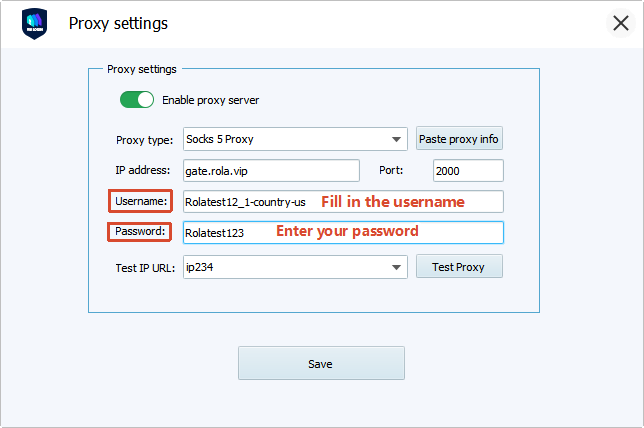
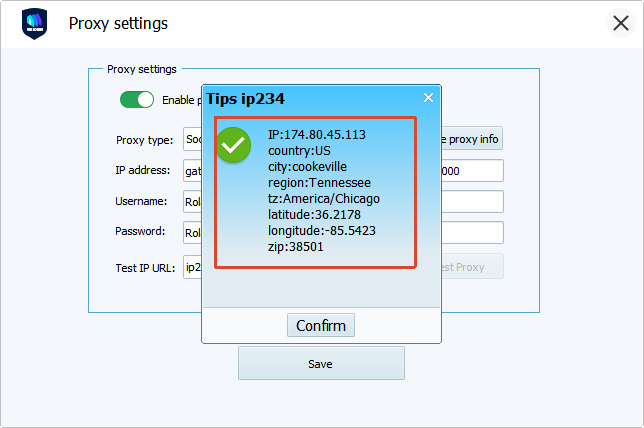
ステップ4: プロキシをテスト
入力後、プロキシをテストをクリックし、検出された IP が管理画面で検出された IP(プロキシ生成後、右下に「オンラインで IP を確認」機能があります)と一致すれば、設定成功です。設定を保存をクリックしてください
✅ 設定完了
これで VMLogin を使用して正常にウェブサイトにアクセスできるようになりました。