
クイックスタート
数分で Rola IP に接続できます。使い始めるには、プロキシ接続情報(ホスト、ポート、ユーザー名、パスワード)を取得し、それらをブラウザ、アンチデテクトブラウザ、プロキシツール、またはコードに入力するだけです。
地域、セッション、リクエストごとに新しい IP を使用するなど、より細かい制御は、接続が確認できた後、設定パラメータでゆっくり調整できます。
ステップ 1:プロキシネットワークを選択し、設定ページを開く
まず、ビジネスシナリオに応じて対応するネットワークを選択し、クリックして設定ページに入ります:
| ネットワークタイプ | 設定ページ | 適合するシナリオ |
|---|---|---|
| 動的レジデンシャル IP | 動的レジデンシャル IP 設定を開く | 実際のユーザー環境、アカウント登録、SNS、EC、高成功率ビジネス |
| 動的データセンター IP | 動的データセンター IP 設定を開く | 低リスクデータ収集、一括アクセス、API テスト、コスト重視タスク |
| 動的モバイル IP | 動的モバイル IP 設定を開く | モバイルビジネス、アプリテスト、高リスクアカウントフロー |
ステップ 2:接続情報を取得する
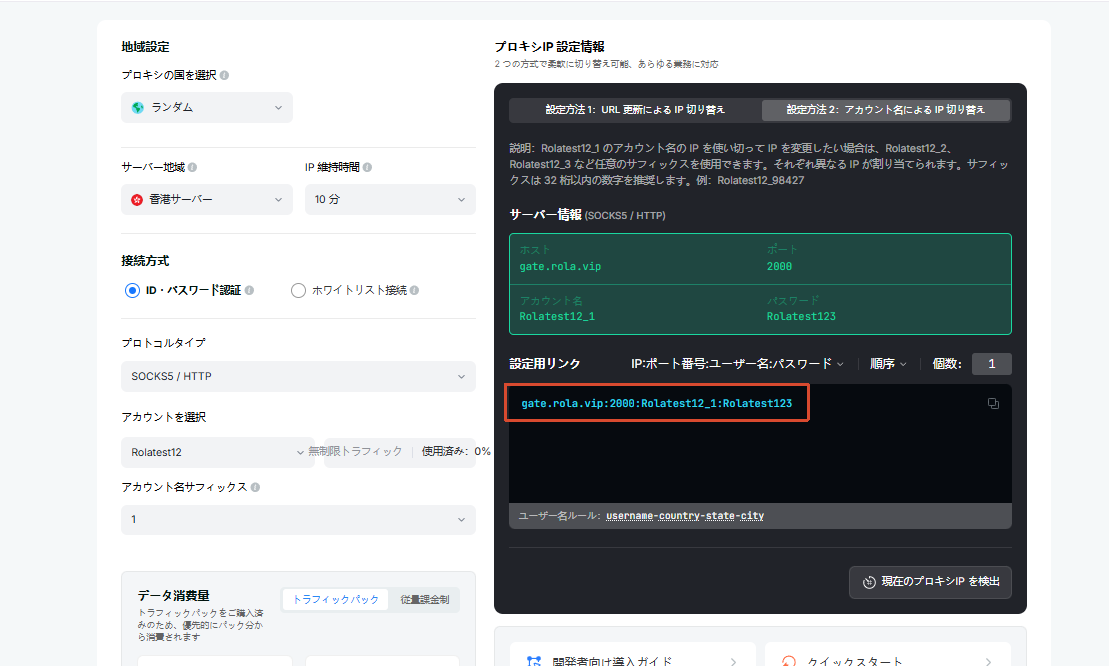
設定ページを開くと、このアカウントのプロキシ接続情報が表示されます。使い始めるには、以下の 4 項目をコピーするだけです:
- ホスト(Host)
- ポート(Port)
- ユーザー名(アカウント名)
- パスワード
認証方式について
デフォルトではユーザー名・パスワード認証を使用します。最も簡単で、直接コピーするだけです。パスワードなしのアクセスに慣れている場合は、ホワイトリスト接続 に切り替えることもできます:ローカルデバイスの IP をホワイトリストに追加した後、「IP:ポート」を直接取得して使用でき、ユーザー名・パスワードは不要です。
ステップ 3:まずは最もシンプルなユーザー名で接続を確認する
ユーザー名がプロキシの出口を制御する場所です。 初めて使用する際は、パラメータにこだわる必要はありません。アカウント名をそのまま使用してください。国を指定したい場合は、country を追加します:
test
test-country-us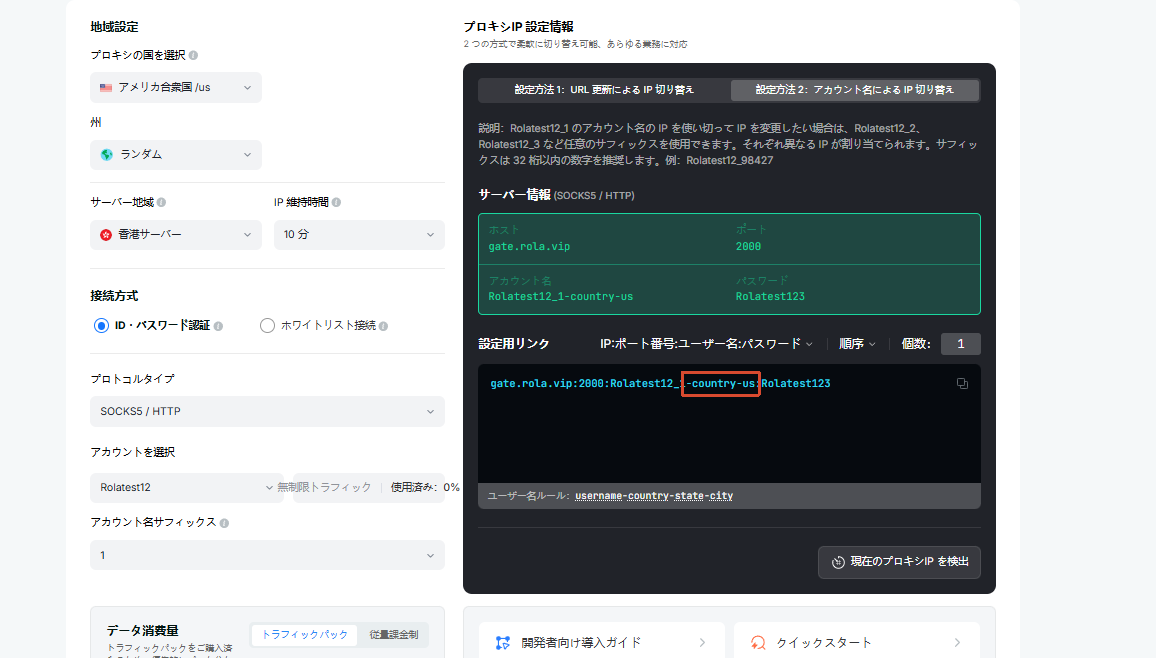
動的データセンター IP / 動的モバイル IP のアカウント名
動的データセンター IP または 動的モバイル IP を使用している場合、アカウント名にはマークが必要です:データセンターの場合はアカウント名の後に _dc、モバイル IP の場合は _mobile を追加します。例:test_dc-country-us、test_mobile-country-us。動的レジデンシャル IP にはマークは不要です。
まず正常にネットワーク接続できることを確認してから、必要に応じて他のパラメータを追加してください。
ステップ 4:接続をテストする
curl で素早く確認します(プロキシドメイン、ポート、ユーザー名、パスワードは自分のものに置き換えてください):
curl -x socks5h://test-country-us:あなたのパスワード@プロキシドメイン:ポート http://ip123.in/ip.json返される JSON には、今回の出口 IP と所属地域が含まれます。IP が実際の IP と異なり、指定した国に一致していれば、プロキシが有効になっていることを意味し、正式に接続できます。

次のステップ:必要に応じて細かく制御する
接続が確認できた後、すべてのより細かい出口制御はユーザー名パラメータで完了します:
| やりたいこと | ユーザー名に追加 | 例 |
|---|---|---|
| 国を指定 | country | test-country-us |
| 同じ IP を維持(ログイン、注文など) | sessionid + sessiontime | test_1-country-us-sessiontime-10 |
| 複数の独立した出口を同時に実行 | 異なる sessionid | test_1-...、test_2-... |
| リクエストごとに新しい IP(データ収集など) | f-1 | test-country-us-f-1 |
TIP
動的レジデンシャル IP は、state、city による都市レベルの位置指定もサポートしています。完全なパラメータルール、取得可能な値の範囲、その他の例については、設定パラメータを参照してください。