
📋 Android接続についてのご案内
アカウント: 各ユーザーは【アカウント管理】ページでアカウントを作成でき、各アカウントに個別にトラフィック上限を設定できます。
アカウントでデバイスにログイン: 各デバイスは1つのアカウントでプロキシに接続します。簡単かつ便利で、プロキシのユーザー名にはアカウント名を入力します。
IPの切り替え:
方法1:「IP切り替え更新」ボタンをクリックしてIPを切り替える
test1アカウントのIPを切り替える場合、「プロキシIP設定」ページの左側のアカウントオプションでtest1アカウントを選択し、「IP切り替え更新」ボタンをクリックすると、test1アカウントのIPを切り替えることができます。 図のように:
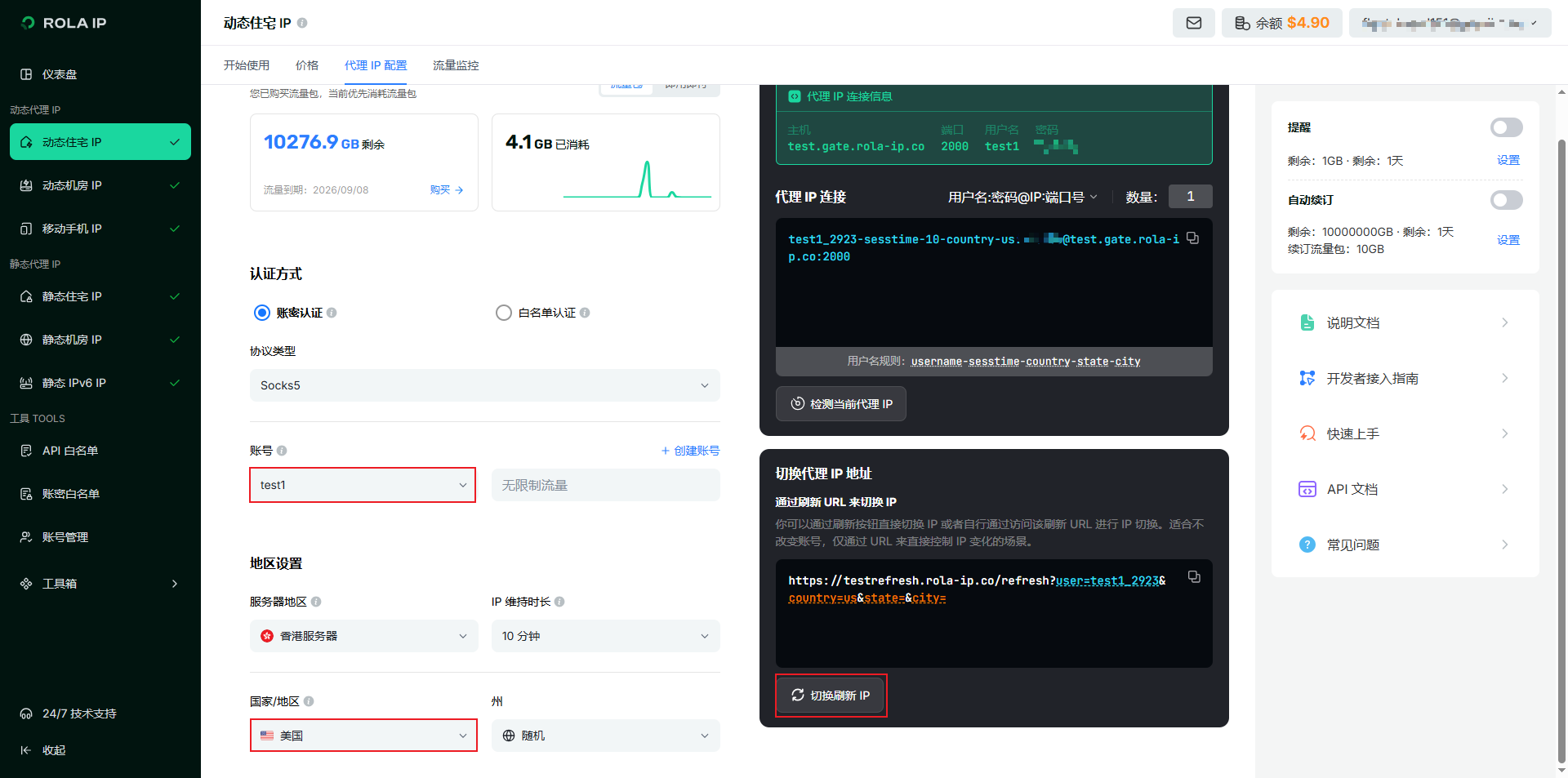 test1アカウントの最新のIPはアメリカのIPに切り替わりました。この時、他のアカウントのIPは変わりません。
方法2:アカウント形式を変更してIPを切り替える
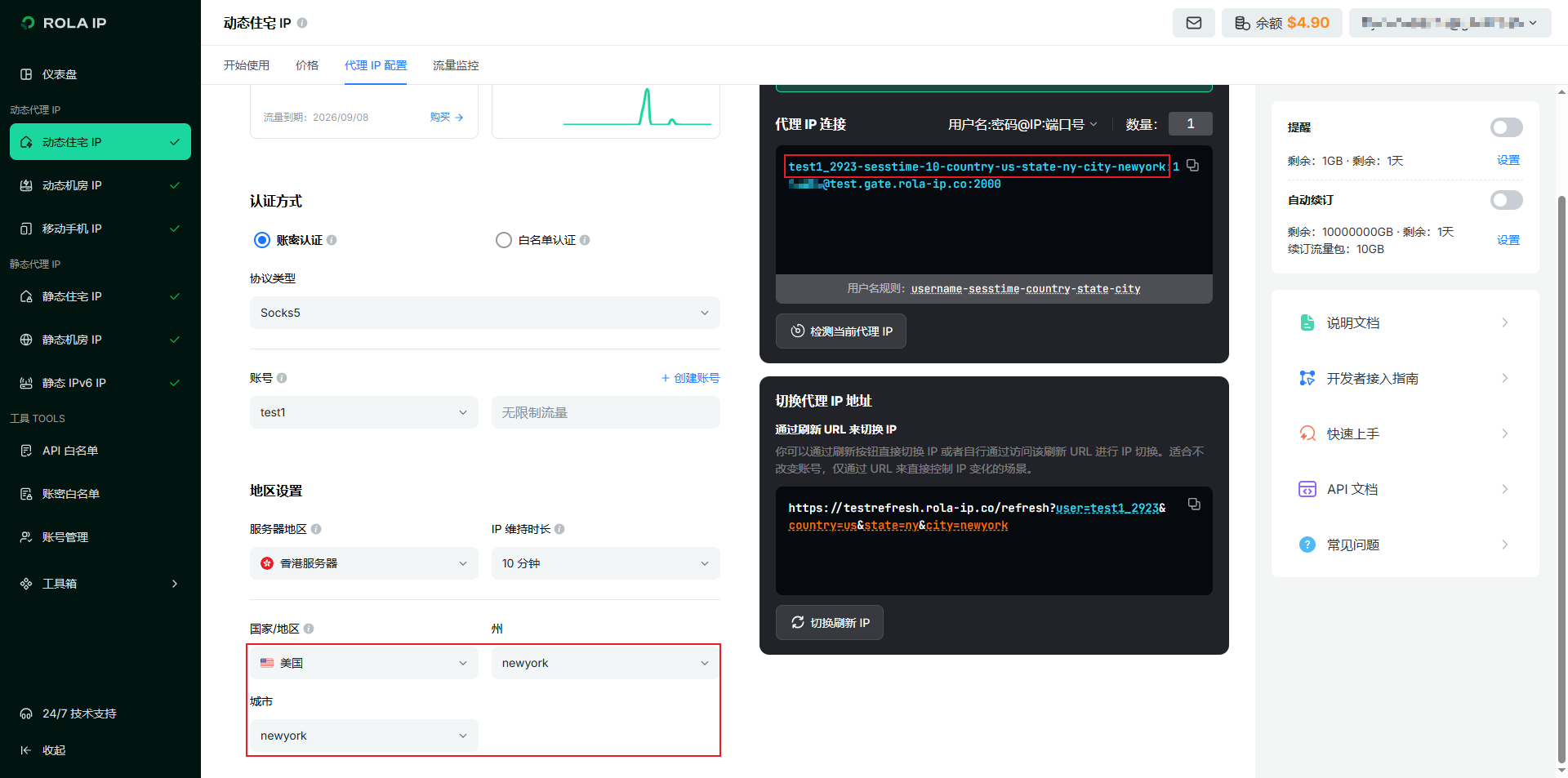
アカウント形式でIP国/IP州/IP都市などを指定します:
- アカウントのIP国を指定、パラメータ形式:
アカウント-country-国コード。例:test1_7651-country-us形式で、アメリカのIPを表します。 - アカウントのIP国+州を指定、パラメータ形式:
アカウント-country-国コード-state-州コード。例:test1_778-country-us-state-nyで、アメリカ・ニューヨーク州のIPを表します。 - アカウントのIP国+州+都市を指定、パラメータ形式:
アカウント-country-国コード-state-州コード-city-都市名。例:test1_778-country-us-state-ny-city-newyorkで、アメリカ・ニューヨーク州ニューヨーク市のIPを表します。
図のように:
- アカウントのIP国を指定、パラメータ形式:
アカウント別にトラフィックを集計して課金: たとえば、tomユーザーの総トラフィックは、test1、test2、test3などすべてのアカウントの合計で課金されます。
📱 Android接続
ステップ1:プロキシソフトウェアのダウンロード
「Postern」をダウンロード、こちらからダウンロード
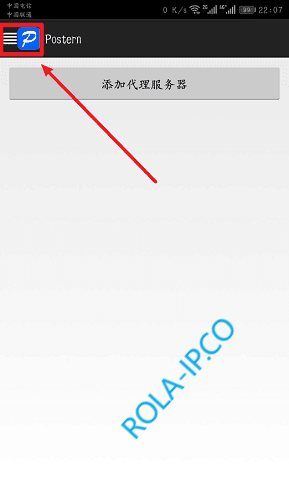
ステップ2:Posternを開く
左上の「メニュー」をタップ
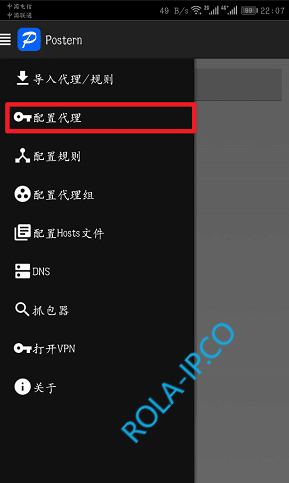
ステップ3:プロキシを設定
「プロキシを設定」をタップ
ステップ4:プロキシサーバーを追加
「プロキシサーバーを追加」をタップ
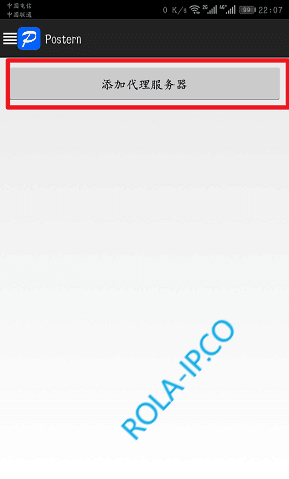
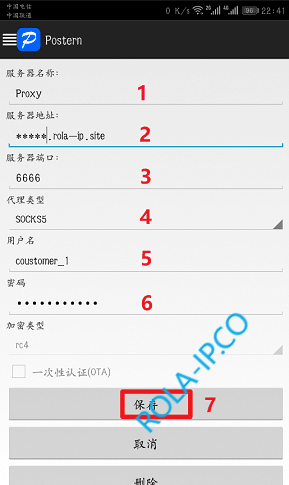
ステップ5:プロキシ情報を入力
「サーバーアドレス、ポート、ユーザー名、パスワード、プロキシタイプ」を入力して保存します。これらの情報はrolaの管理画面で取得できます**(例:海外レジデンシャルIP >> 動的レジデンシャルIP >> プロキシ情報を生成をクリックすると確認できます)**。サーバー名は任意に設定できます
ステップ6:ルールを追加
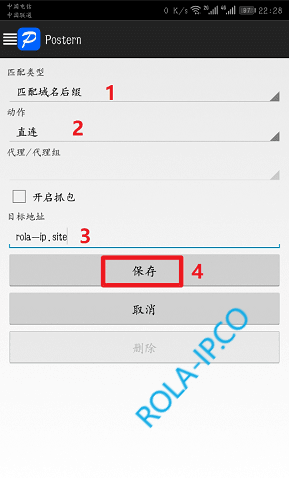
トラフィックを節約するためのルールを追加します
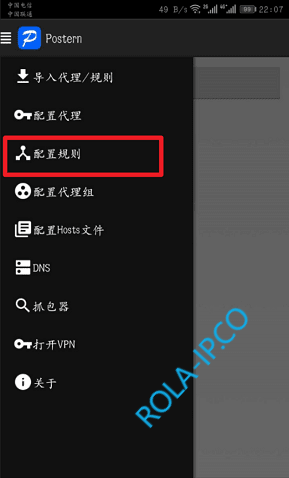
1つ目のルールを追加、「マッチタイプ:ドメイン名サフィックスをマッチ」→「アクション:直接接続」→「ターゲットアドレス:rola-ip.co ; rola.vip」を入力して保存
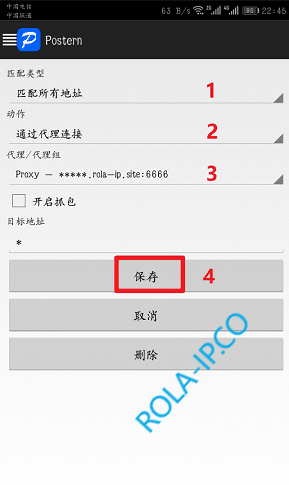
2つ目のルールを追加、**「マッチタイプ:すべてのアドレスをマッチ」→「アクション:プロキシ経由で接続」→「プロキシ/プロキシグループ:設定済みのプロキシサーバーが自動的に表示されます」**を入力して保存
ステップ7:プロキシを有効化してテスト
プロキシを有効化すると、スマートフォンの通知バーに「鍵アイコン」が表示され、プロキシIPが正常に動作していることを示します
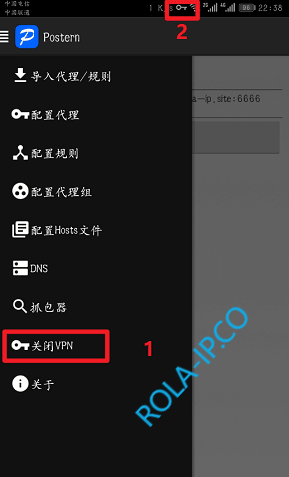
設定が完了しました。http://ip123.in にアクセスしてプロキシが正常に動作しているかテストできます。海外のIPが表示されれば、プロキシは正常に動作しています。