
Windows システムでグローバルプロキシを設定する方法
ほとんどのプロキシ IP には**【グローバル外部ネットワーク環境】**での接続が必要ですが、VPN を購入しても使えないことがあります。それは、多くの VPN が通常のブラウザにのみ有効で、真のグローバルプロキシではないためです。
以下では、proxifier(ダウンロードはこちら)を使用して、VPN を真のグローバルプロキシにする方法を紹介します。
操作手順
ステップ 1:VPN の socks5 ポートを確認する
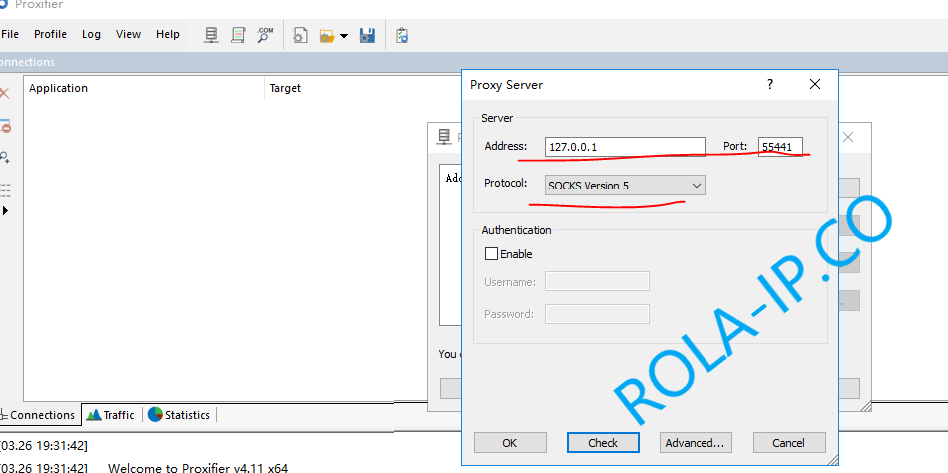
VPN がローカルで開いている socks5 ポートを確認します。VPN ソフトウェア内に表示されています。ここでは、ポートが 55441 であると仮定します。つまり、socks5 アドレスは 127.0.0.1:55441 となります。
ステップ 2:socks5 プロキシサーバーを追加する
proxifier に socks5 プロキシサーバーを追加します。
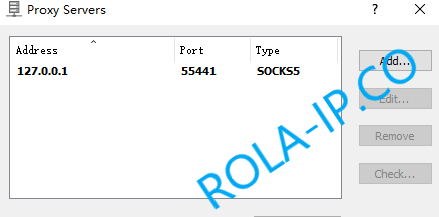
保存後:
ステップ 3:プロキシルールを追加する
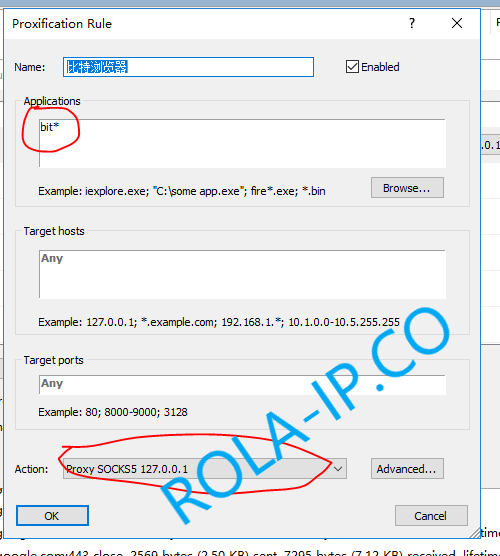
プロキシルールを追加して、条件に一致するプログラムが VPN プロキシ経由で通信するようにします。
ここでは【Bit ブラウザ】プログラムを例に説明します。Bit ブラウザが VPN プロキシ経由で通信するようにするには、まず Bit ブラウザのウィンドウプロセス名を知る必要があります。Bit ブラウザのインストールディレクトリ内の resources\Chrome-bin\BitBrowser.exe がウィンドウプロセスです。プロセス名は BitBrowser.exe なので、proxifier の Applications で bit* を設定します。これにより、bit で始まるすべてのプロセスにマッチします。
ステップ 4:Default ルールを設定する
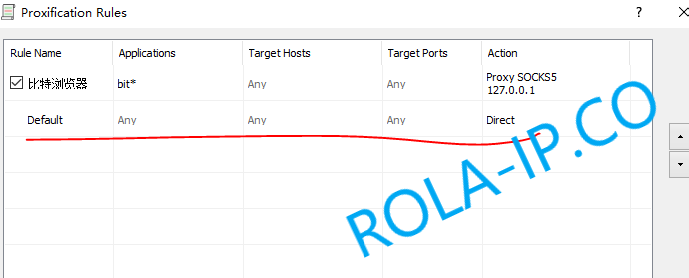
Default ルールを Direct に設定します。これにより、bit* にマッチしなかったプロセスはローカルネットワーク経由で通信します。
ステップ 5:設定完了
これで、設定した【Bit ブラウザ】プロセスのグローバルプロキシ設定が完了しました。他のプログラムでグローバルプロキシを使用したい場合は、ステップ 3 と同様に proxifier で設定してください。