
📋 Заметки по доступу для Android
Аккаунт: каждый пользователь может создавать аккаунты на странице [Аккаунты], и для каждого аккаунта можно отдельно задать собственный лимит трафика.
Использование аккаунта для входа с устройства: для удобства каждое устройство использует один аккаунт для подключения к прокси. В качестве имени пользователя прокси укажите имя аккаунта.
Смена IP:
Способ 1: сменить IP кнопкой «Сменить/обновить IP»
Чтобы сменить IP аккаунта test1, выберите аккаунт test1 в списке аккаунтов слева на странице «Настройка прокси IP», затем нажмите кнопку «Сменить/обновить IP», чтобы сменить IP аккаунта test1. Как показано на рисунке:
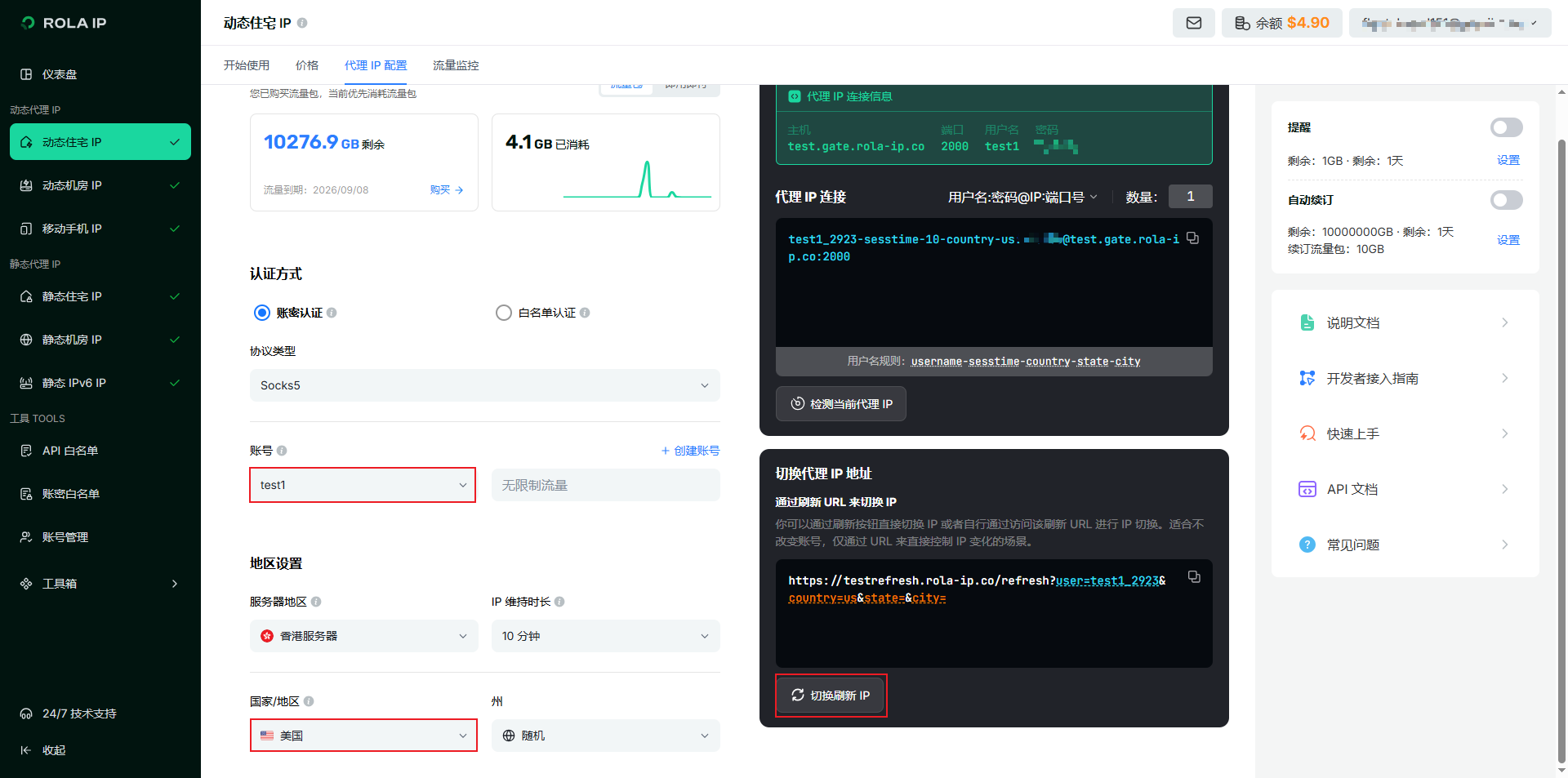 После смены новый IP аккаунта test1 будет американским, а IP остальных аккаунтов не изменится.
Способ 2: сменить IP, изменив формат имени аккаунта
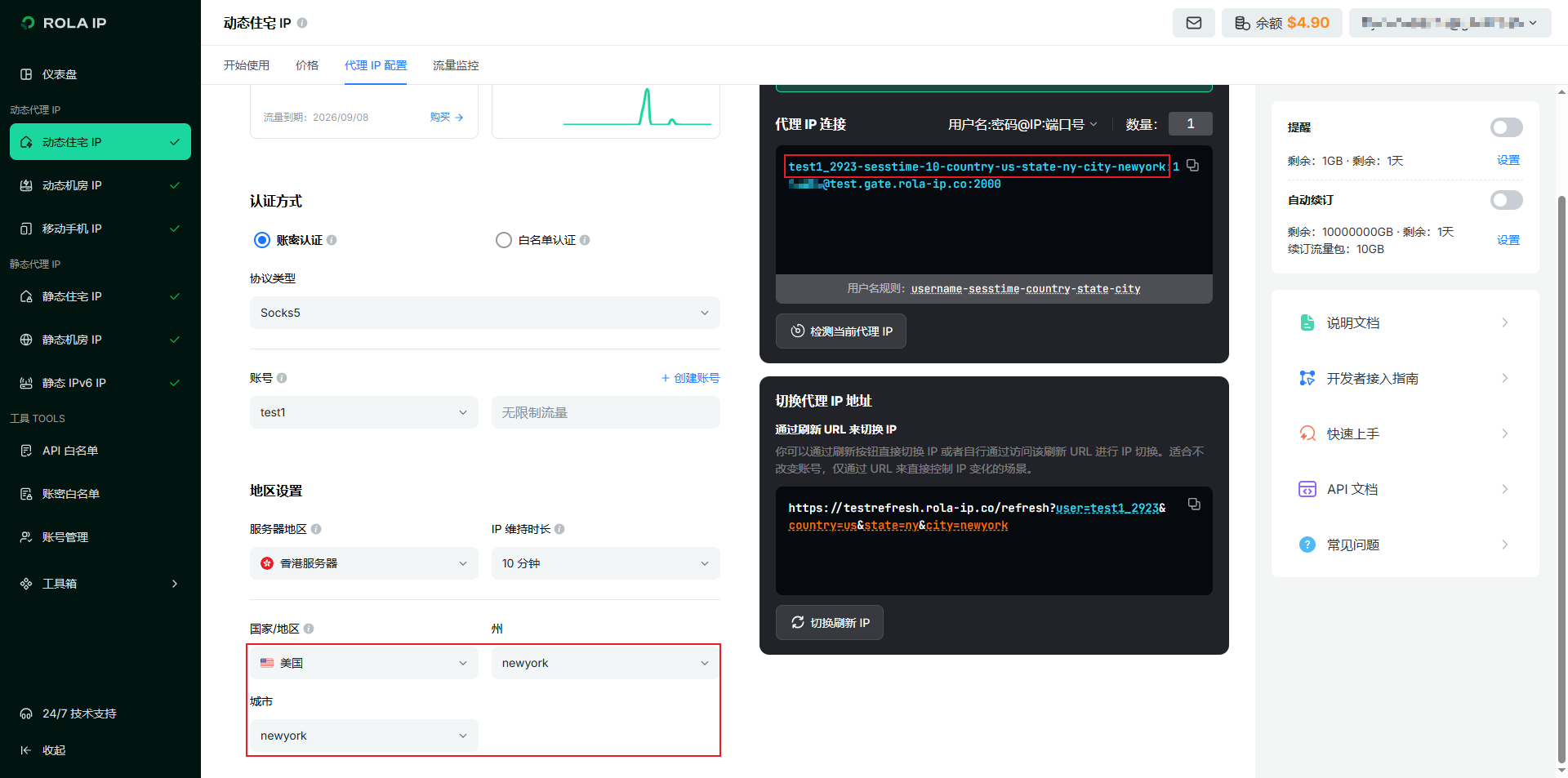
Страну/регион/город IP можно задать через формат имени аккаунта:
- Чтобы указать страну IP аккаунта, используйте формат параметра:
account-country-countryCode. Пример: форматtest1_7651-country-usозначает американский IP. - Чтобы указать страну + регион IP аккаунта, используйте формат параметра:
account-country-countryCode-state-stateCode. Пример:test1_778-country-us-state-nyозначает IP из штата Нью-Йорк, США. - Чтобы указать страну + регион + город IP аккаунта, используйте формат параметра:
account-country-countryCode-state-stateCode-city-cityName. Пример:test1_778-country-us-state-ny-city-newyorkозначает IP из города Нью-Йорк, штат Нью-Йорк, США.
Как показано на рисунке:
- Чтобы указать страну IP аккаунта, используйте формат параметра:
Сводка по трафику и биллинг по аккаунтам: например, общий трафик пользователя tom складывается из трафика всех его аккаунтов, таких как test1, test2, test3, и биллинг рассчитывается соответствующим образом.
📱 Доступ с Android
Шаг 1: скачайте прокси-программу
Скачайте «Postern», скачать здесь
Шаг 2: откройте Postern
Нажмите «Menu» («Меню») в левом верхнем углу
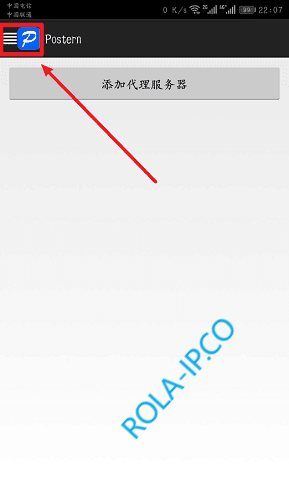
Шаг 3: настройте прокси
Нажмите «Configure Proxy» («Настроить прокси»)
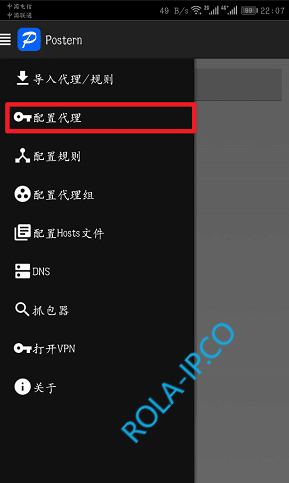
Шаг 4: добавьте прокси-сервер
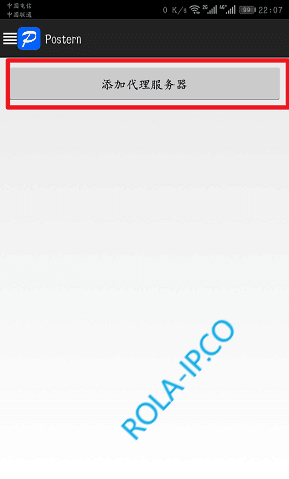
Нажмите «Add Proxy Server» («Добавить прокси-сервер»)
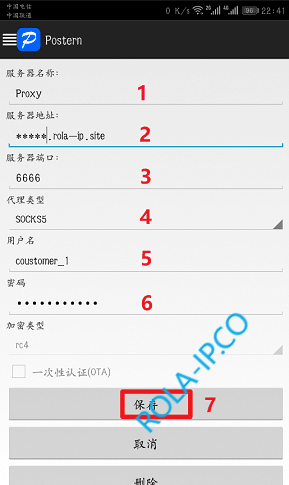
Шаг 5: заполните данные прокси
Заполните поля «Server Address, Port, Username, Password, Proxy Type» («Адрес сервера, порт, имя пользователя, пароль, тип прокси»), затем нажмите Save («Сохранить»). Эту информацию можно получить в панели управления Rola (например, выберите «Зарубежный резидентный IP» >> «Динамический резидентный IP» >> нажмите «Сгенерировать данные прокси», чтобы их посмотреть). Название сервера можно указать произвольное.
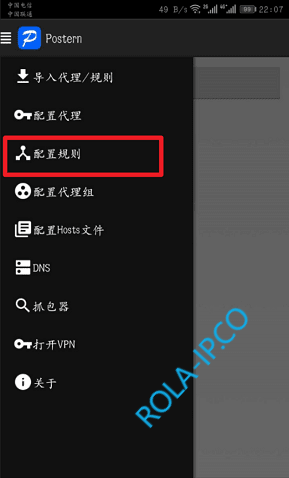
Шаг 6: добавьте правила
Добавьте правила, чтобы экономить трафик
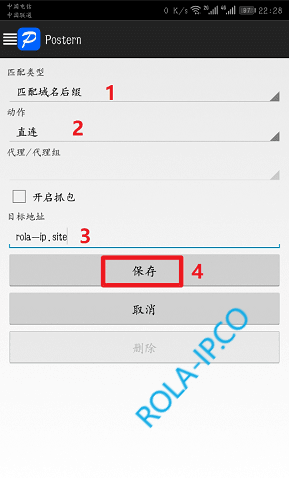
Добавьте 1-е правило: «Match Type: Match Domain Suffix» («Тип совпадения: по суффиксу домена») -> «Action: Direct Connection» («Действие: прямое подключение») -> «Target Address: rola-ip.co ; rola.vip» («Целевой адрес: rola-ip.co ; rola.vip»), затем сохраните
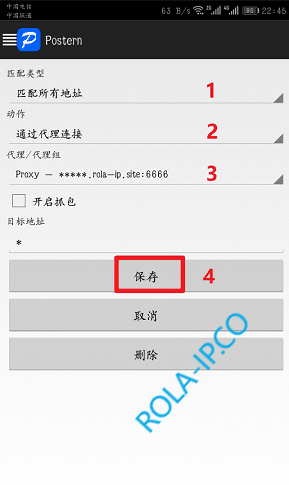
Добавьте 2-е правило: «Match Type: Match All Addresses» («Тип совпадения: все адреса») -> «Action: Connect via Proxy» («Действие: подключение через прокси») -> «Proxy/Proxy Group: Will automatically display your configured proxy server» («Прокси / группа прокси: здесь автоматически отобразится настроенный вами прокси-сервер»), затем сохраните
Шаг 7: включите прокси и проверьте подключение
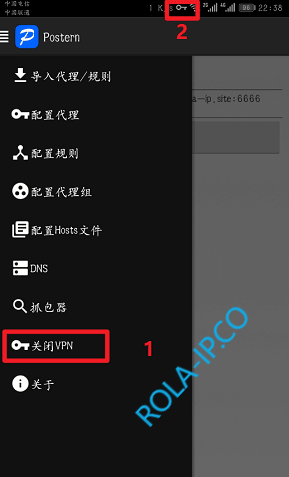
Включите прокси. Когда в строке уведомлений телефона появится значок «ключа», это означает, что подключение через прокси IP успешно установлено.
Настройка завершена. Вы можете проверить работу прокси, зайдя на http://ip123.in. Если отобразится зарубежный IP, значит прокси работает успешно.