
VMLogin 接入
接入准备
开始配置前,请准备以下信息:
- 已注册并登录的 Rola 用户后台账号。
- 对应代理网络配置页面生成的主机、端口、用户名和密码。
- 与代理端口匹配的协议(HTTP 或 SOCKS5)。
如需为不同设备或业务分别管理用量,可先在 账号管理 中创建代理认证账号。代理用户名可按需添加国家、州、城市和会话参数,具体格式请参阅 配置参数。
配置保存后,请使用客户端自带的检测功能或访问 IP 检测服务 验证出口 IP;检测结果应与预期的网络类型和地区相符。
配置步骤
关于 VMLogin
VMLogin是一款支持多环境隔离和代理IP配置的浏览器;试用政策以其官网为准
第一步:下载并注册
访问 VMLogin 官网 下载客户端,并完成账号注册和登录。试用政策以官网说明为准。
第二步:选择代理类型
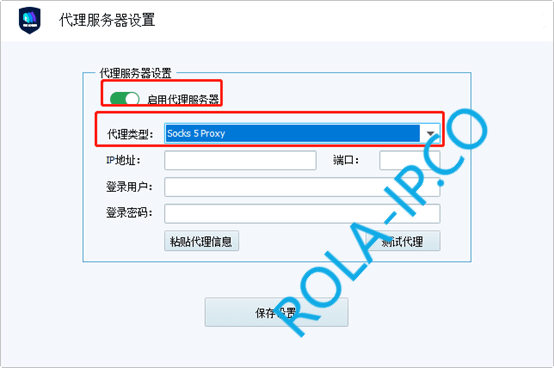
打开代理服务器设置,勾选“启用代理服务器”,类型选择 HTTP proxy 或 SOCKS5 proxy。以下以 SOCKS5 proxy 为例。
第三步:填写代理IP信息
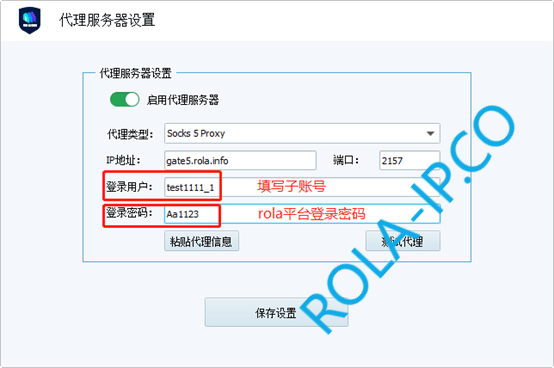
填写主机、端口、用户名和密码,确认协议与端口匹配后保存。以下以动态住宅 IP 为例:
获取代理IP信息
- 动态 IP:在用户后台对应网络的“代理 IP 配置”页面获取。
- 静态 IP:在用户后台对应产品的“代理 IP 列表”页面获取。
第四步:测试代理
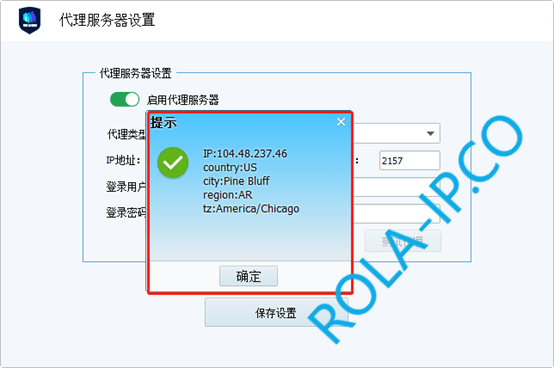
点击“测试代理”,核对返回的出口 IP 和归属地是否符合配置要求。使用固定出口时,可与后台检测结果对比;动态轮换出口需结合会话设置判断。验证完成后,点击“保存设置”。
连接验证
检测成功仅代表当前连接可用。开始业务操作前,请在已配置代理IP的浏览器窗口中验证目标网站的访问情况。