
Как настроить глобальный прокси в Windows
Большинству прокси IP требуется доступ к 【глобальной интернет-среде】, но иногда даже купленный VPN не срабатывает — потому что большинство VPN работают только с обычными браузерами. Это не настоящий глобальный прокси.
Ниже описано, как с помощью Proxifier (скачать здесь) превратить VPN в настоящий глобальный прокси.
Порядок действий
Шаг 1: найдите порт SOCKS5 у VPN
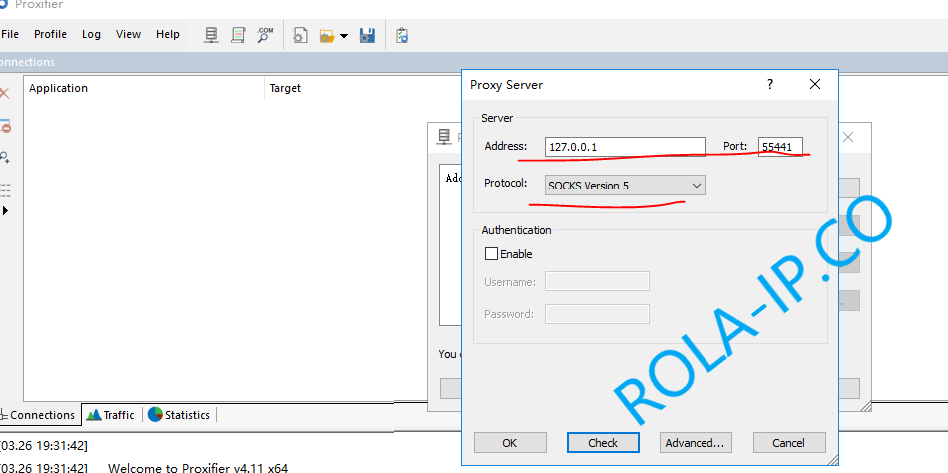
Найдите локальный порт SOCKS5, который открывает VPN. Он указан в самом VPN-приложении. Предположим, что порт: 55441, тогда адрес SOCKS5: 127.0.0.1:55441
Шаг 2: добавьте сервер прокси SOCKS5
Добавьте сервер прокси SOCKS5 в Proxifier.
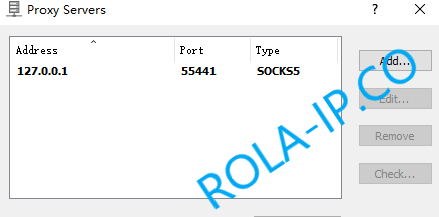
После сохранения:
Шаг 3: добавьте правила прокси
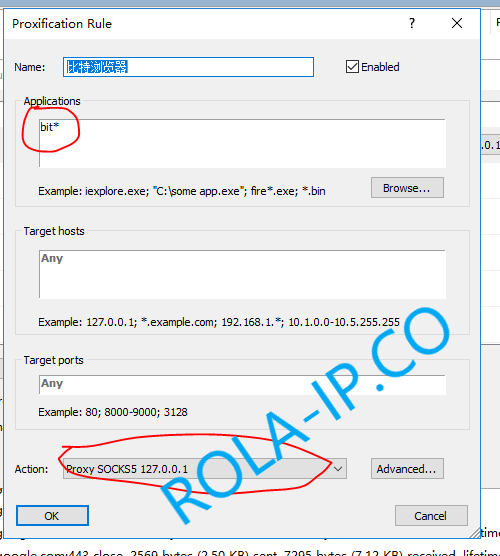
Добавьте правила прокси, чтобы подходящие под условия программы шли через VPN-прокси.
Возьмём в качестве примера программу 【BitBrowser】. Если вы хотите, чтобы BitBrowser работал через VPN-прокси, сначала нужно узнать имя процесса окна BitBrowser. В папке установки BitBrowser: resources\Chrome-bin\BitBrowser.exe. Имя процесса окна: BitBrowser.exe. Настройте bit* в разделе Applications в Proxifier — это означает соответствие всем процессам, имя которых начинается с символов bit.
Шаг 4: настройте правило по умолчанию
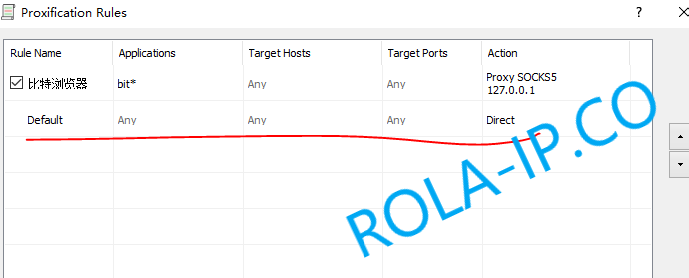
Установите для правила Default значение Direct. Таким образом процессы, не соответствующие bit*, будут использовать локальную сеть.
Шаг 5: настройка завершена
Настроенный процесс 【BitBrowser】 успешно переведён на глобальный прокси! Для других программ, которым тоже нужен глобальный прокси, настройте их так же, как в шаге 3.