
Rola App Connect
Rola App Connect — настольный клиент Rola для подключения выбранных приложений через прокси IP. Он поддерживает прямое подключение из материкового Китая: предварительно настраивать отдельный VPN или другую внешнюю прокси-программу не требуется.
Клиент поддерживает Windows 10 / 11. Войдите с тем же аккаунтом Rola, который используете в веб-консоли: купленные прокси IP и трафик синхронизируются, после чего можно выбрать подключение для приложений.
Основные функции
- Маршрутизация по приложениям: выбранные приложения используют прокси IP, а остальные сохраняют прямое подключение через локальную сеть.
- Режим изоляции: через прокси могут подключаться только разрешённые приложения с включённым соединением. Доступ к сети для остальных неавторизованных приложений блокируется.
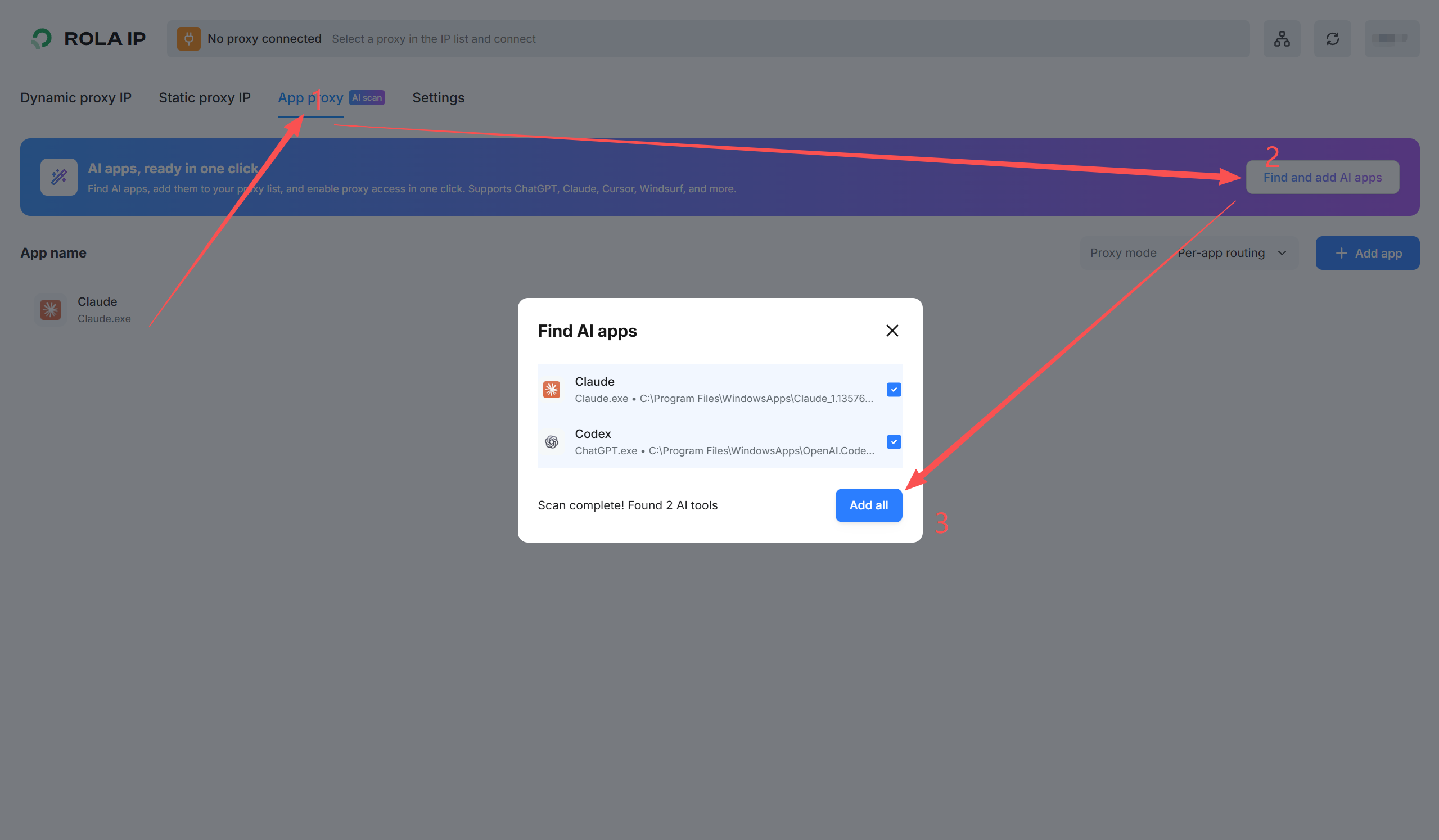
- Обнаружение AI-инструментов: установленные ChatGPT, Claude Desktop, Cursor, Windsurf и другие поддерживаемые инструменты можно обнаружить и добавить в список. Также доступно ручное добавление приложений.
- Проброс портов: функция сохранена. Прокси IP можно сопоставить с локальным портом для антидетект-браузеров, скриптов и других приложений с поддержкой HTTP / SOCKS5.
Сценарии и область использования
Помимо трансграничной электронной торговли, клиент подходит для AI-инструментов, совместной офисной работы, разработки, сбора данных и автоматизации. Выбирайте прокси или прямое локальное соединение в зависимости от задач приложения.
Область использования
Чувствительные сайты и приложения, доступ к которым ограничен в материковом Китае, не поддерживаются. Прямое подключение из материкового Китая означает доступ клиента к прокси-сервису и не предоставляет доступ к таким ограниченным ресурсам.
Начало работы
Скачайте и установите Rola App Connect.
Войдите в аккаунт Rola и убедитесь, что доступные прокси IP и трафик синхронизированы.
Добавьте нужные приложения вручную или используйте обнаружение AI-инструментов.
Выберите маршрутизацию по приложениям или изоляцию и включите переключатели нужных приложений. Затем выберите прокси IP в списке, нажмите Connect и проверьте соединение в выбранном приложении.
Клиент может продолжать работу в системном трее. Полный выход из клиента прерывает предоставляемые им прокси-подключения и локальный проброс портов.
Выбор способа подключения
| Параметр | Прокси для приложений | Проброс портов |
|---|---|---|
| Настройка | Добавьте приложение, выберите прокси IP и сетевой режим | Создайте локальный проброс и укажите адрес и порт в стороннем приложении |
| Область действия | Приложения, управляемые выбранным режимом | Приложения и скрипты, использующие локальный адрес проброса |
| Сценарии | AI-инструменты, браузеры, совместная работа | Антидетект-браузеры, скрипты автоматизации, ручная настройка прокси |
| Инструкция | Прокси для приложений | Проброс портов |
Влияние режима изоляции
Режим изоляции блокирует неавторизованные приложения, в том числе офисные программы, мессенджеры и фоновые процессы. Перед включением проверьте список приложений. Если остальным программам нужно сохранить прямое локальное подключение, используйте маршрутизацию по приложениям.