
📋 Руководство по доступу
Аккаунты:
Каждый пользователь может создать несколько аккаунтов на странице Аккаунты, и для каждого аккаунта можно задать собственный лимит трафика.Использование аккаунтов для входа на устройствах:
Для удобства каждое устройство использует один аккаунт для подключения к прокси.
В качестве имени пользователя прокси указывается имя аккаунта.Смена IP:
Способ 1: смена IP кнопкой «Обновить IP»
Например, чтобы сменить IP аккаунта
test1, перейдите на страницу Настройка прокси IP, выберите аккаунтtest1в левой панели, затем нажмите Обновить IP.
Как показано на изображении: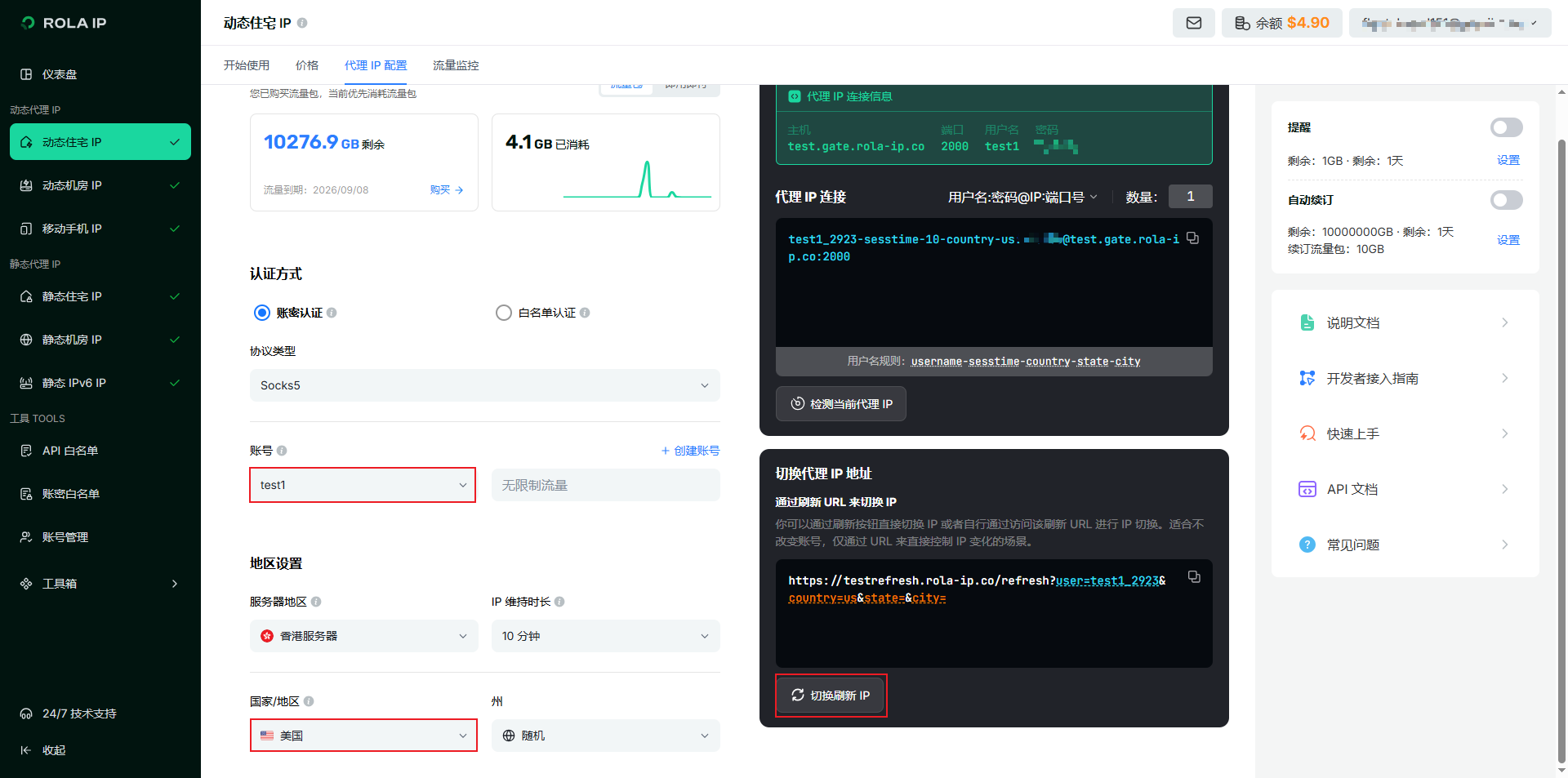
После смены новым IP-адресомtest1станет IP из США, при этом остальные аккаунты останутся без изменений.Способ 2: смена IP через изменение формата имени аккаунта
Страну/регион/город IP-адреса можно указать через формат имени аккаунта:
- Указать страну IP: Формат:
account-country-countryCodeПример:test1_7651-country-us→ соответствует IP из США. - Указать страну + регион IP: Формат:
account-country-countryCode-state-stateCodeПример:test1_778-country-us-state-ny→ соответствует IP из штата Нью-Йорк (США). - Указать страну + регион + город IP: Формат:
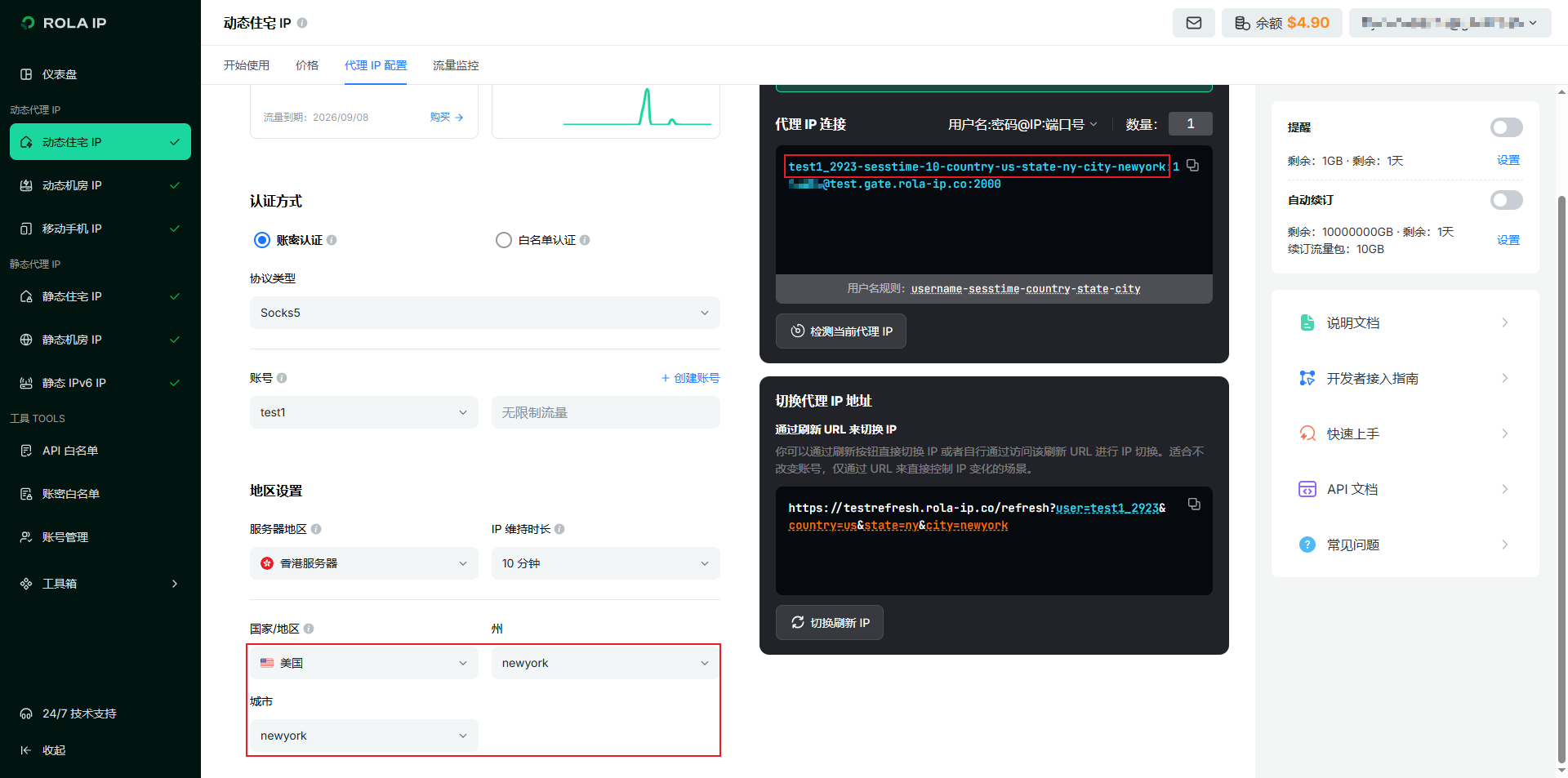
account-country-countryCode-state-stateCode-city-cityNameПример:test1_778-country-us-state-ny-city-newyork→ соответствует IP из города Нью-Йорк.
Как показано на изображении:
- Указать страну IP: Формат:
Сводка по трафику и биллинг по аккаунтам:
Например, общий расход трафика пользователя tom включает суммарный трафик аккаунтов test1, test2, test3 и т. д., и биллинг рассчитывается соответствующим образом.
🌐 Интеграция с RoxyBrowser
📌 О RoxyBrowser
RoxyBrowser — профессиональный антидетект-браузер, поддерживающий управление несколькими аккаунтами и настройку прокси (один из самых мощных антидетект-браузеров).
Шаг 1. Загрузите программу
Загрузите RoxyBrowser → Перейти к загрузке
Шаг 2. Добавьте прокси
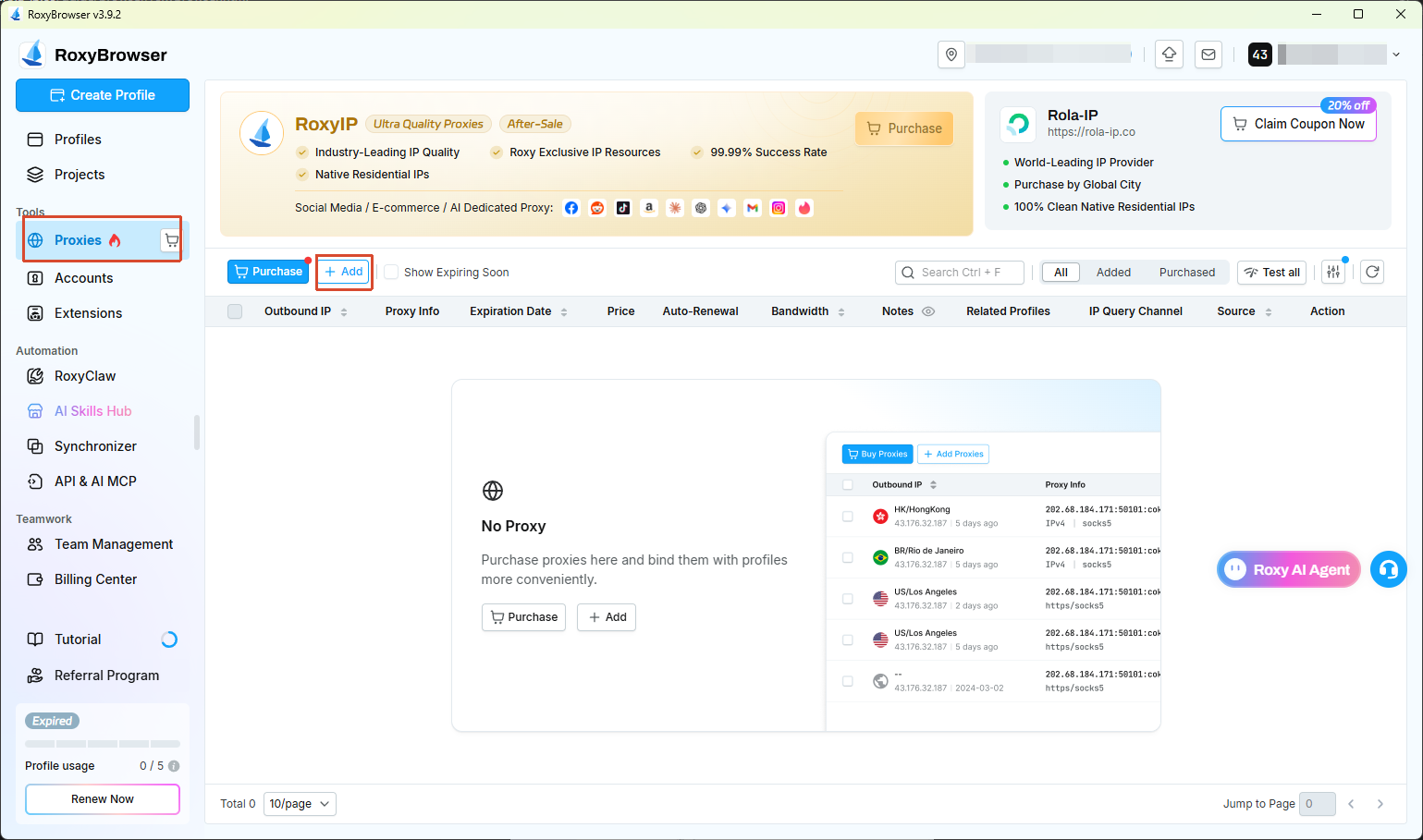
Нажмите Proxy IP в меню слева, затем нажмите Add Proxy.
Шаг 3. Заполните информацию о прокси
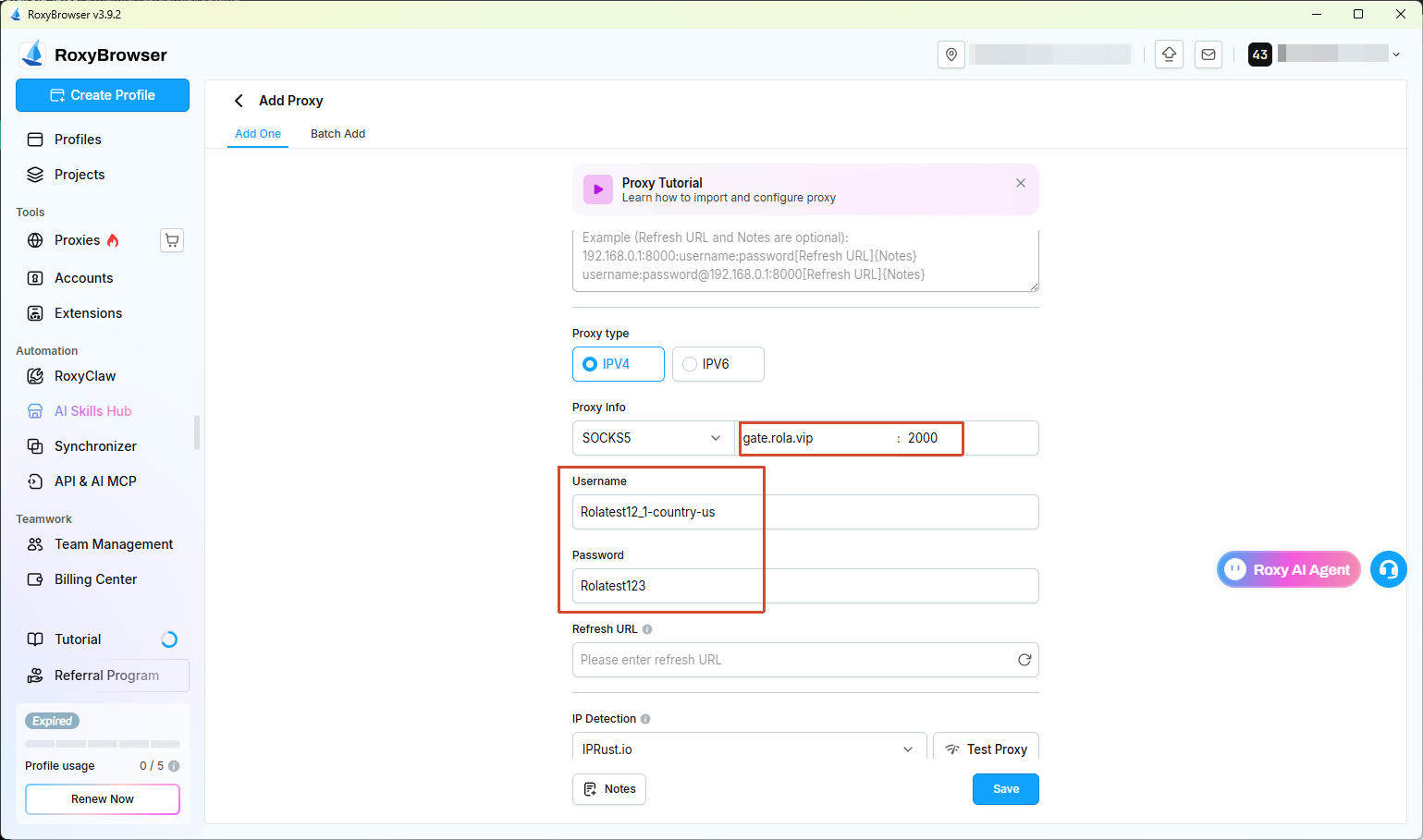
Введите Host, Port, Username, Password, затем нажмите Save.
Пример приведён для Динамического резидентного IP:
📍 Где получить информацию о прокси
- Динамический IP:
Перейдите вDynamic Residential IP→Proxy IP Configuration - Статический IP:
Перейдите вStatic Residential IP→Proxy IP List
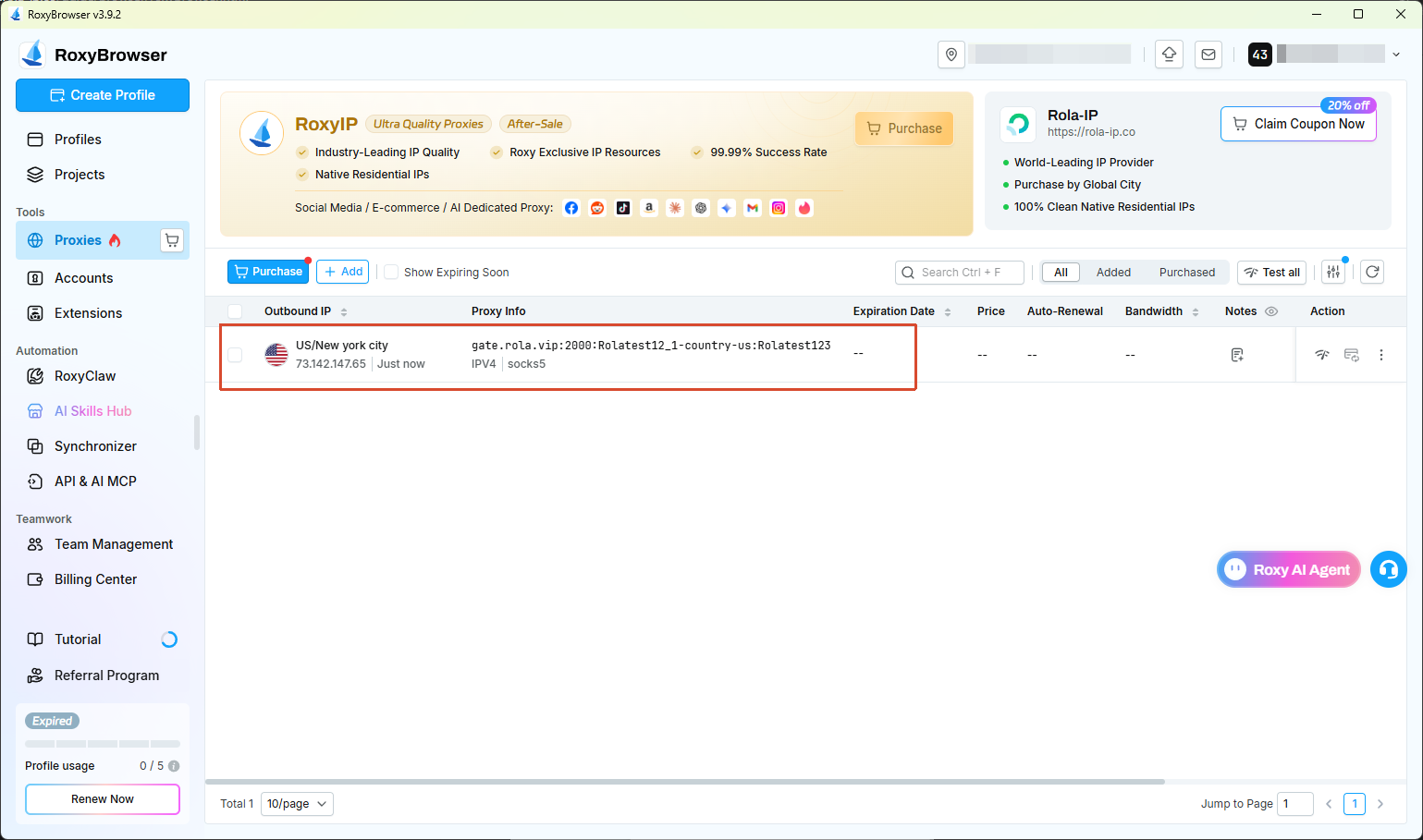
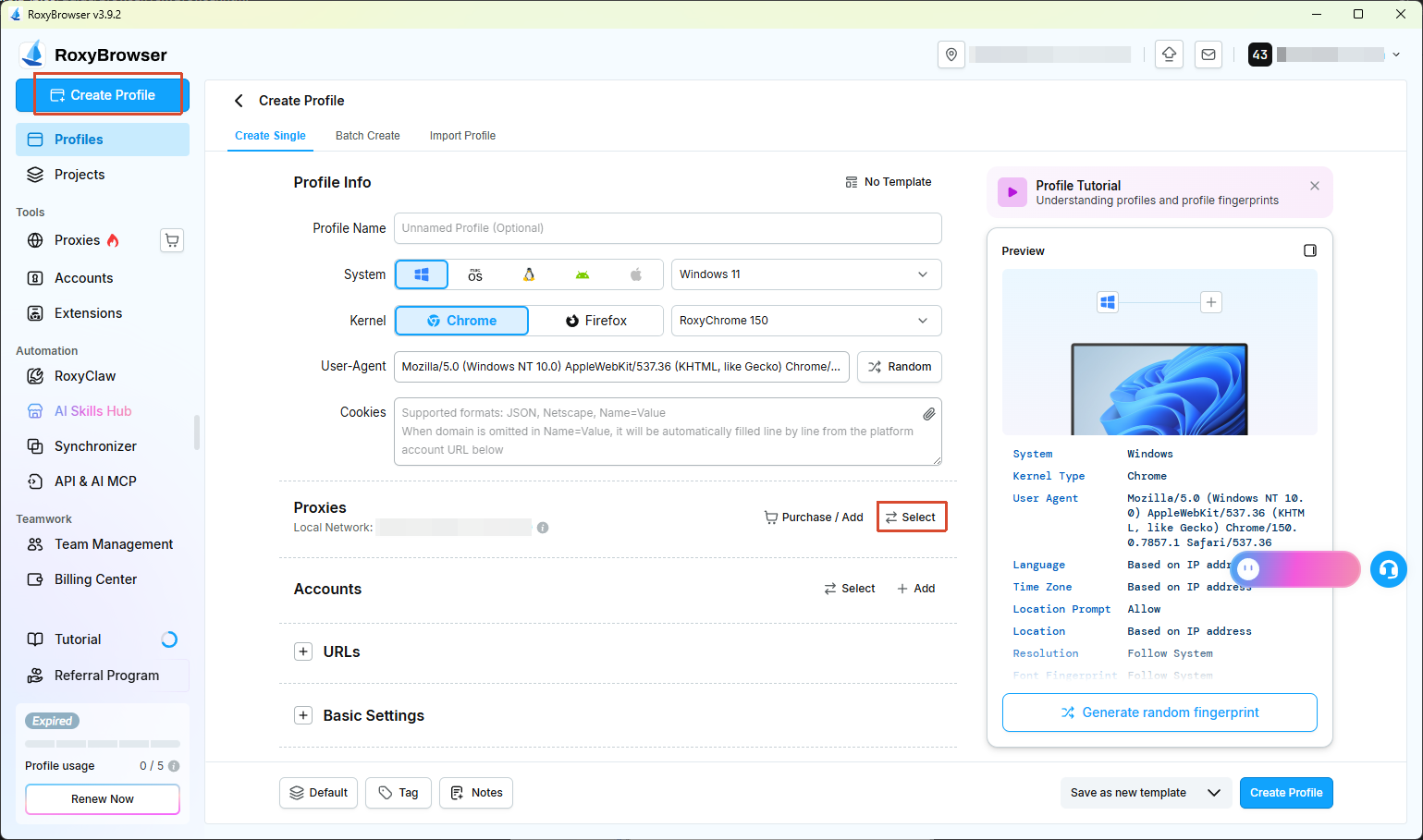
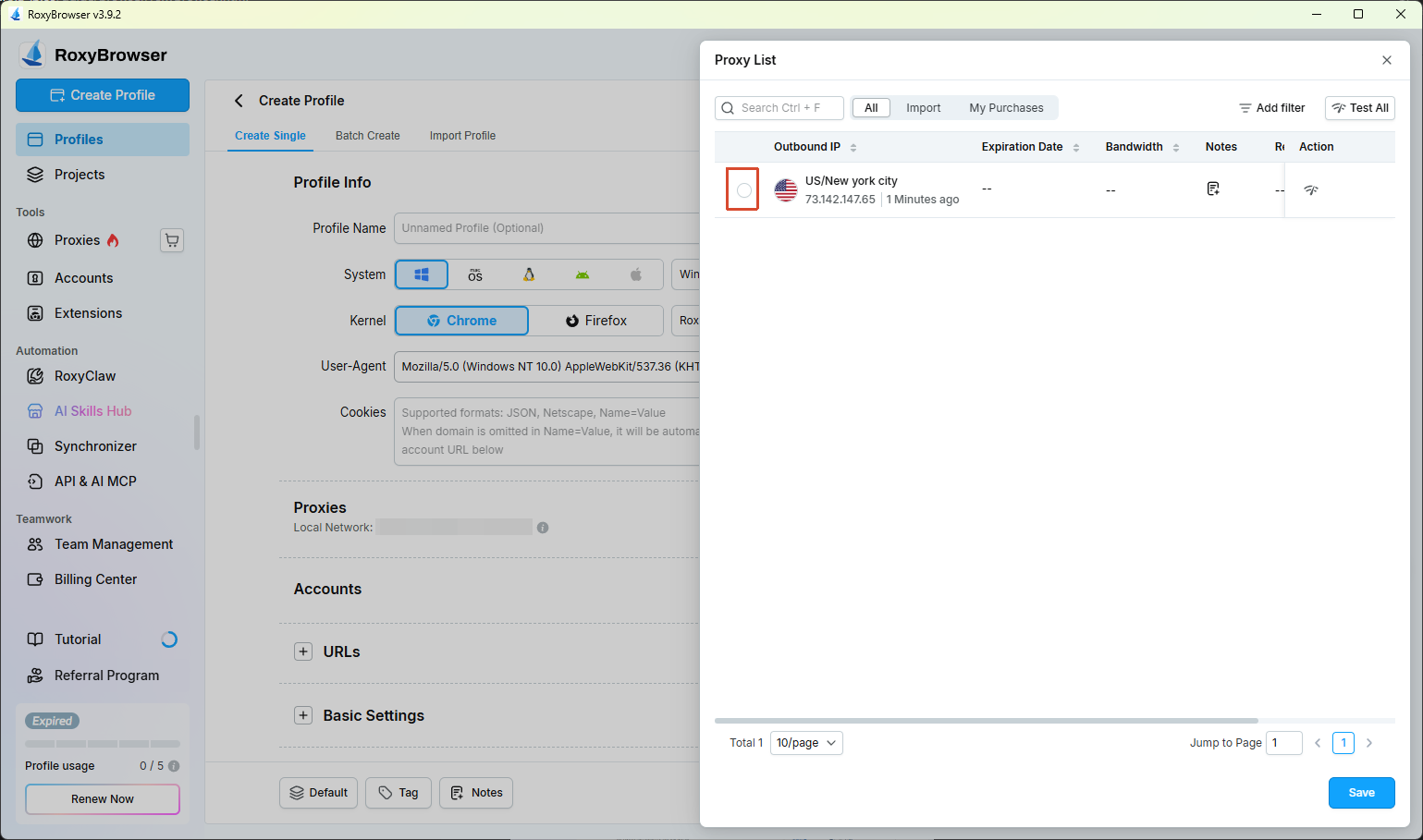
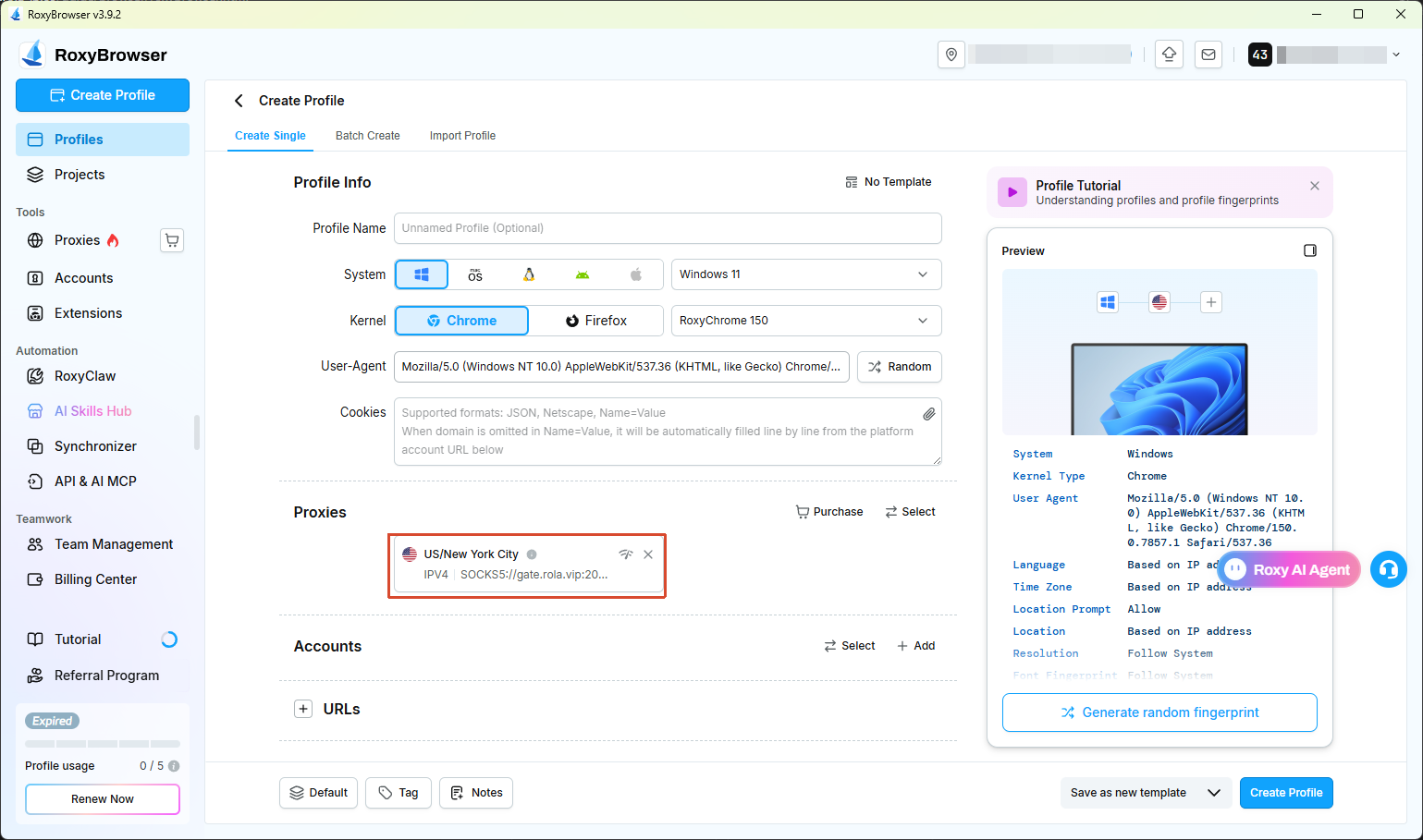
Шаг 4. Создайте окно и выберите прокси IP
Либо назначьте прокси уже существующему окну, у которого его ещё нет.
✅ Настройка завершена
Теперь вы можете использовать RoxyBrowser для обычного просмотра сайтов!