
应用代理
Rola 应用连可以为指定应用连接代理IP。支持大陆直连,无需先使用 VPN 或其他外部代理工具。配置后,请在已添加并开启连接的应用中使用代理网络。
选择网络模式
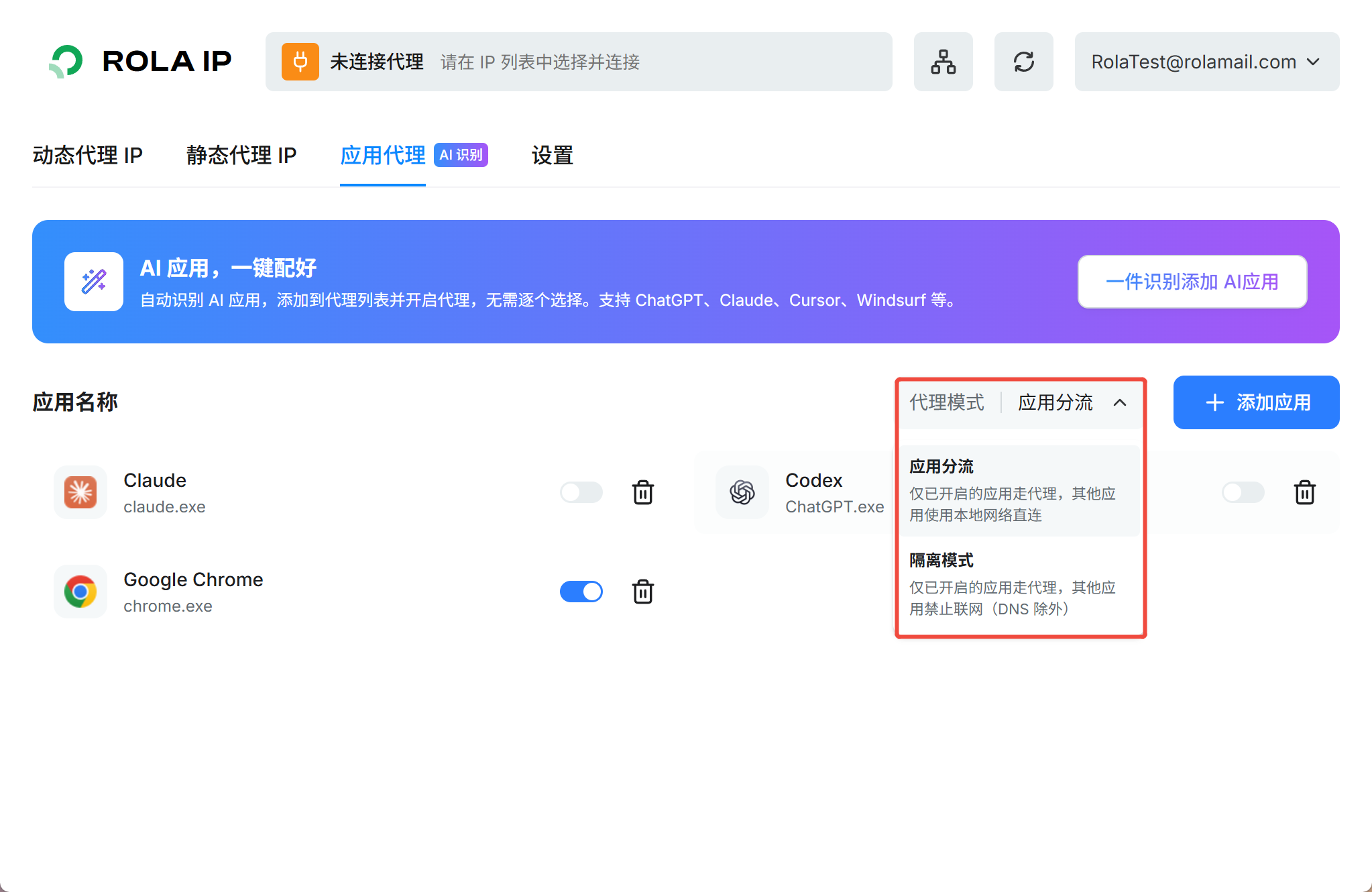
| 模式 | 已开启连接的应用 | 其他应用 | 适用场景 |
|---|---|---|---|
| 应用分流 | 通过所选代理IP连接 | 继续使用本地网络直连 | AI 工具、开发工具与办公协作并行使用 |
| 隔离模式 | 通过所选代理IP连接 | 未授权应用被阻止联网 | 跨境店铺管理、严格控制应用网络出口 |
启用隔离模式前
确认需要联网的应用已加入并开启连接。隔离模式下,未授权的浏览器、通讯软件或后台程序无法联网;如需保留这些应用的本地连接,请使用应用分流模式。
使用步骤
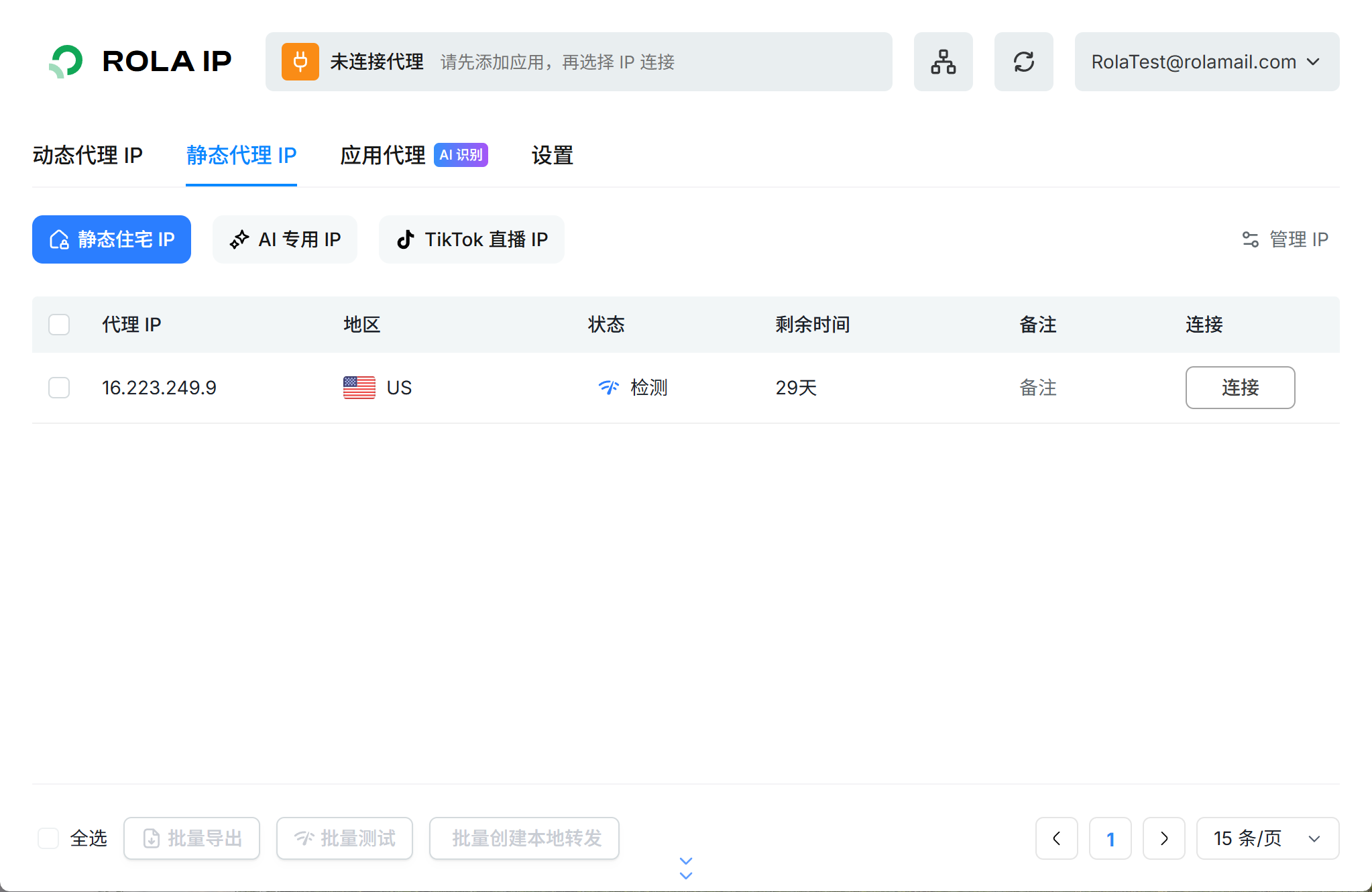
1. 登录并确认代理IP
下载并安装 Rola 应用连,使用 Rola 账号登录,确认已同步可用的代理IP及流量。下图以「静态代理 IP」列表为例。
2. 添加需要代理的应用
支持直接拖拽添加
将应用程序或快捷方式直接拖入「应用代理」页面,客户端会自动识别并添加到应用列表,无需手动填写应用名称或可执行程序信息。
AI 工具也可点击「一键识别添加 AI 应用」,确认勾选需要添加的工具,再点击「全部加入」。
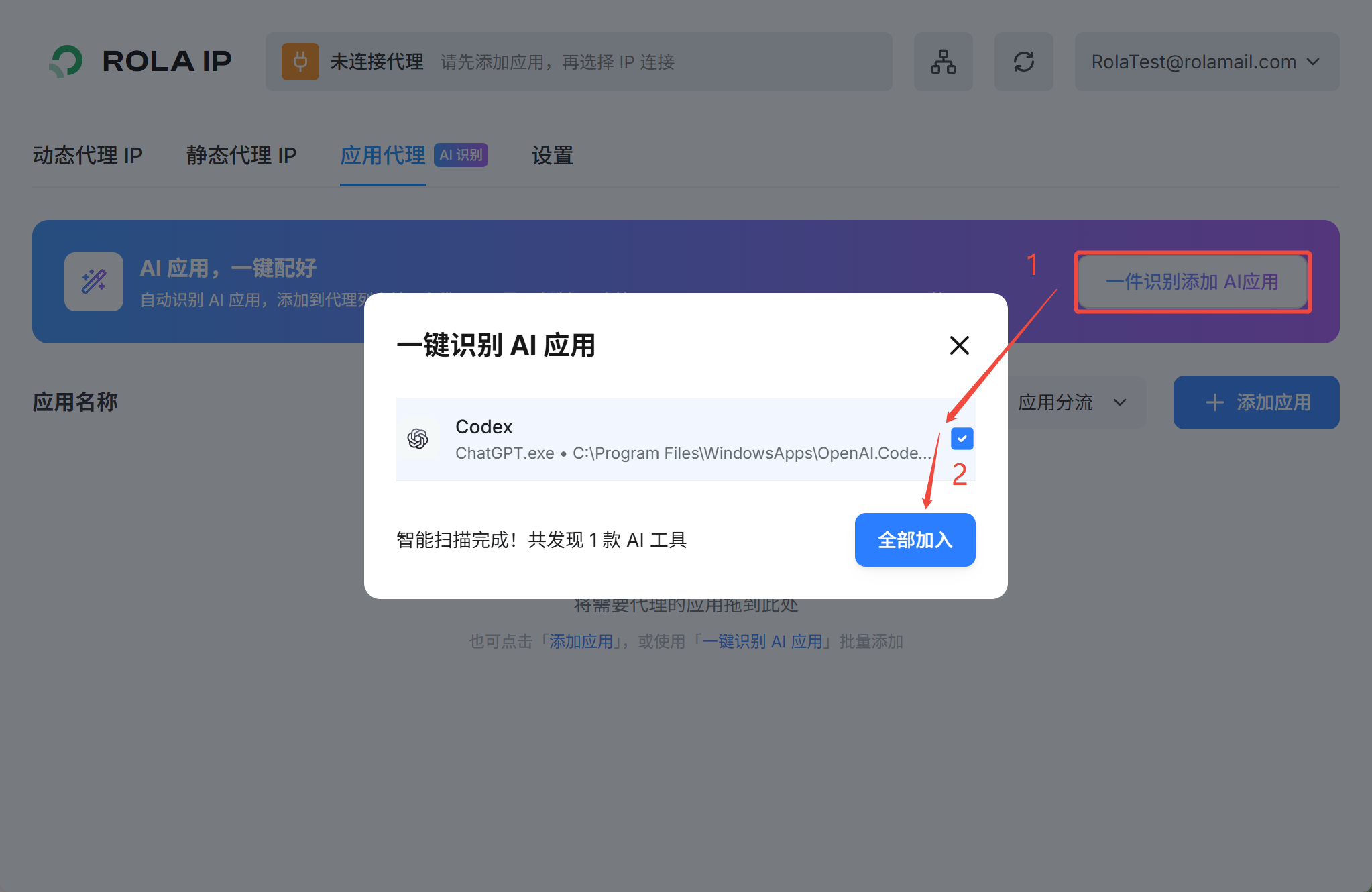
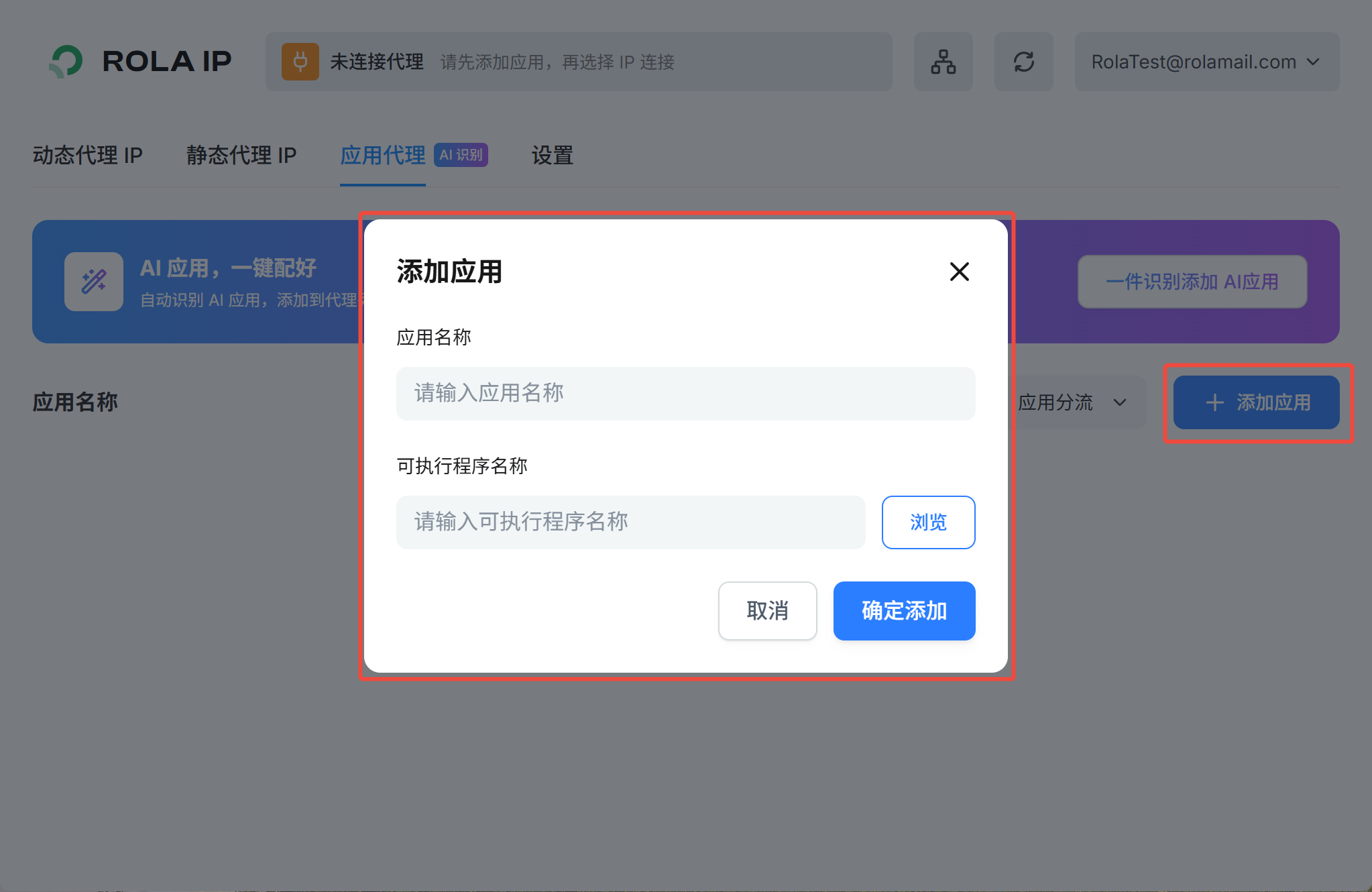
也可点击「添加应用」手动添加,填写应用名称和可执行程序名称,或通过「浏览」选择程序,再点击「确定添加」。
3. 选择网络模式并开启应用开关
展开「代理模式」下拉菜单,选择「应用分流」或「隔离模式」,再开启需要代理的应用开关。下图展示了两种模式的说明:Google Chrome 的开关已开启,Claude 和 Codex 的开关已关闭。顶部仍显示「未连接代理」,还需完成下一步的 IP 连接。
4. 选择代理IP并连接
回到 IP 列表,找到需要使用的代理IP,点击该行的「连接」。下图以静态代理 IP 为例。
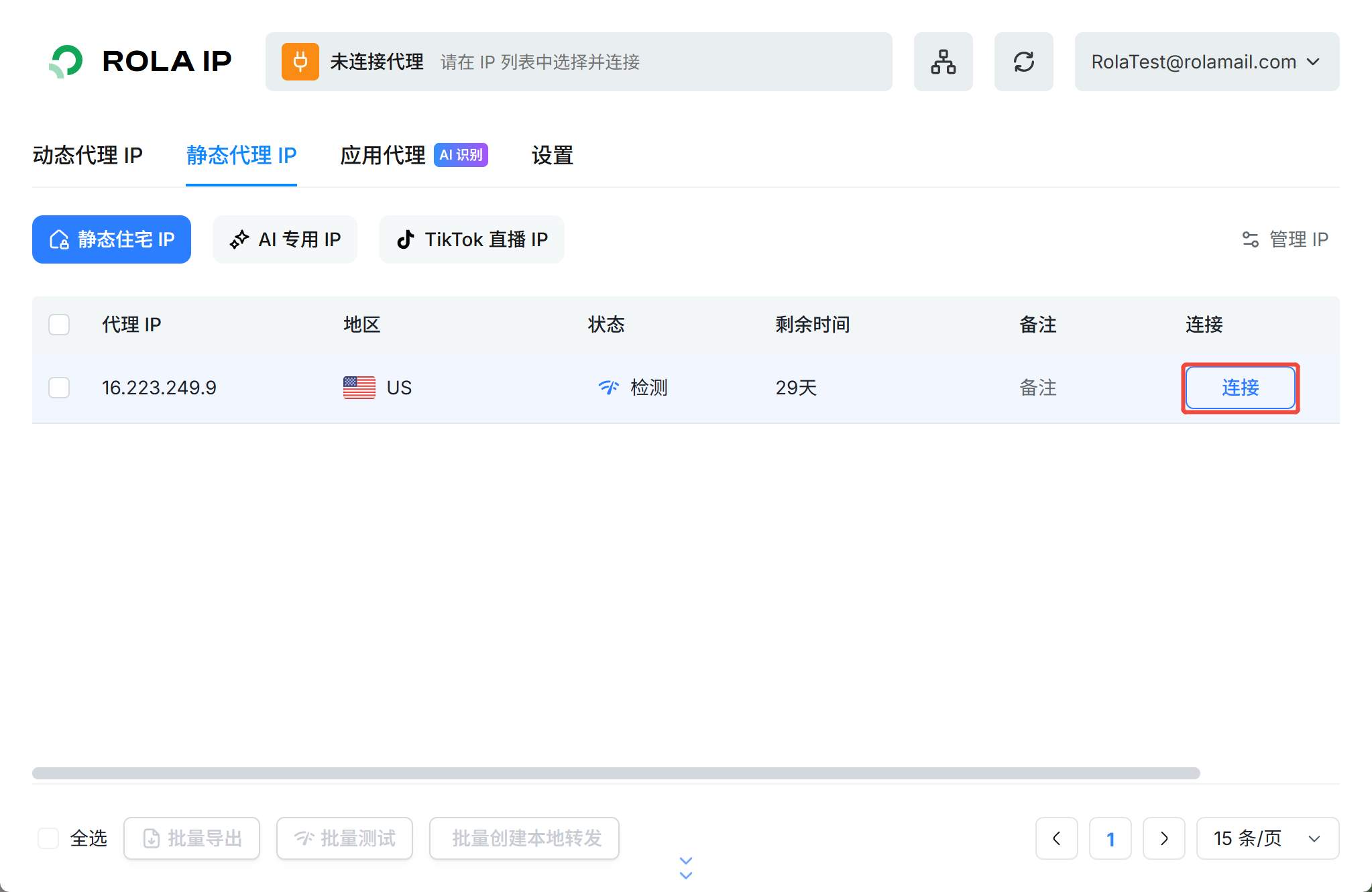
确认顶部显示当前连接的代理IP和连接状态后,在已开启开关的应用中使用所需服务。
需要切换出口时,在 IP 列表中选择其他代理IP并连接,再在应用内验证。停止使用时关闭对应应用的开关,或断开代理连接;退出客户端前,先完成依赖代理网络的任务。
验证连接是否生效
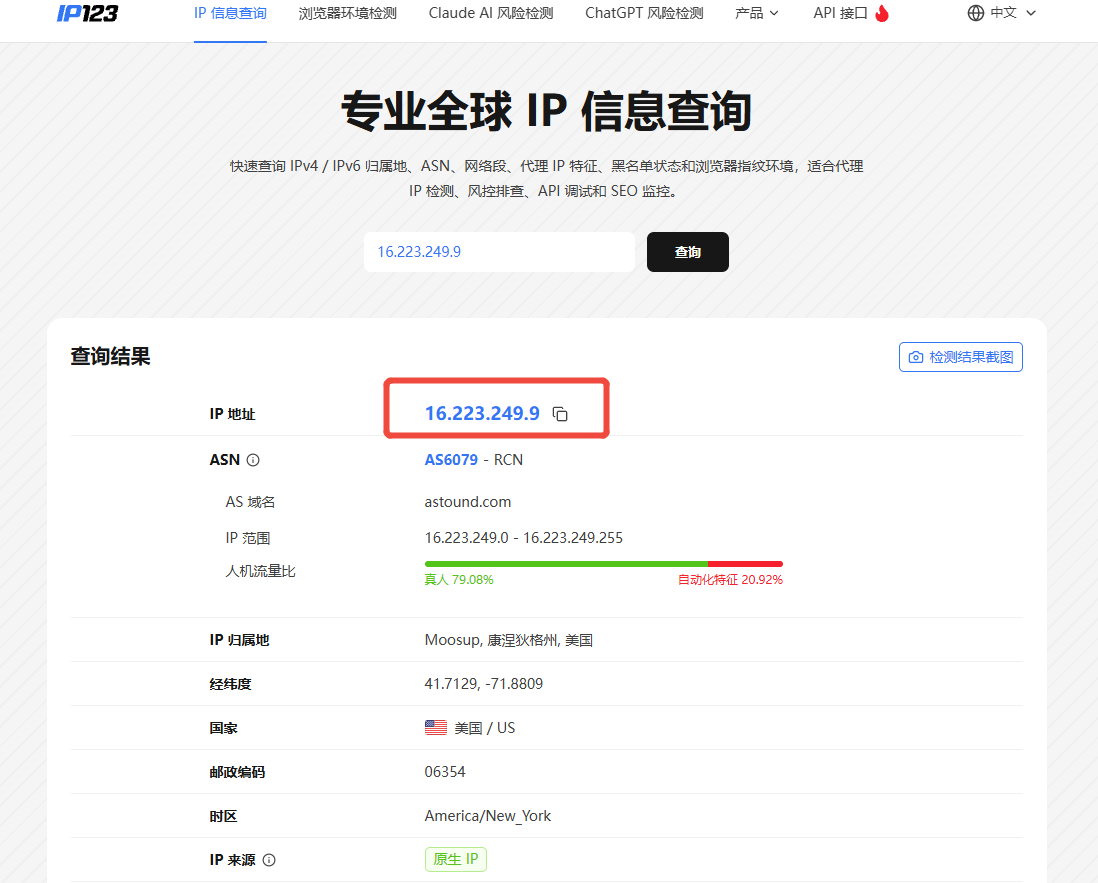
浏览器:将该浏览器加入应用列表并开启连接,再在这个浏览器中访问 ipinfo.io 或 ip123.in,核对出口 IP 与预期代理出口是否一致。
下图以 IP123 为例展示结果中的「IP 地址」位置。验证时,应将网站自动检测到的当前出口 IP 与客户端当前连接的代理IP进行比较;手动输入某个 IP 的查询结果不能证明代理连接已生效。
AI 工具或其他应用:在已连接的应用内执行实际请求,结合应用的网络状态或连接测试确认是否可用。
未添加的应用:在应用分流模式下继续使用本地网络,因此未添加的浏览器显示本地 IP 属于正常情况;隔离模式下未授权应用会被阻止联网。
连接异常时检查
- 确认 Rola 应用连仍在运行,所需代理IP可用,且账号有可用流量。
- 确认实际使用的应用已加入列表、开关已开启,且客户端已连接正确的代理IP。
- 核对当前网络模式;隔离模式可能阻止尚未授权的应用联网。
- 检查是否有其他网络代理工具或防火墙规则干扰连接。
- 需要在软件内手动填写 HTTP / SOCKS5 连接信息时,可使用 端口转发。
中国大陆限制访问的敏感网站和 App 不在支持范围内。完整功能说明见 Rola 应用连专题页。