
システムプロキシ
システムプロキシを有効にすると、ブラウザやシステムプロキシ対応ソフトウェアが自動的に選択したプロキシ IP 経由でインターネットに接続します。個別に設定する必要はありません。
💡 説明
システムプロキシはブラウザなどシステムプロキシ設定に従うソフトウェアで有効になります。システムプロキシを読み取らない一部のソフトウェアには影響しません。そのようなソフトウェアには ポートフォワーディング を使用してください。
⚠️ 有効化の前にご注意
システムプロキシはPCのグローバルプロキシ設定を変更します。有効にする前に、システムプロキシを変更する他のソフトウェア(VPN類のソフトウェアなど)を必ず終了してください。両方が同時に設定を変更すると競合が発生し、インターネット接続ができなくなったりプロキシが機能しなくなったりする可能性があります。
利用手順
- Rola Connect を開いてログインし、プロキシリストから使用したい IP を見つけます。
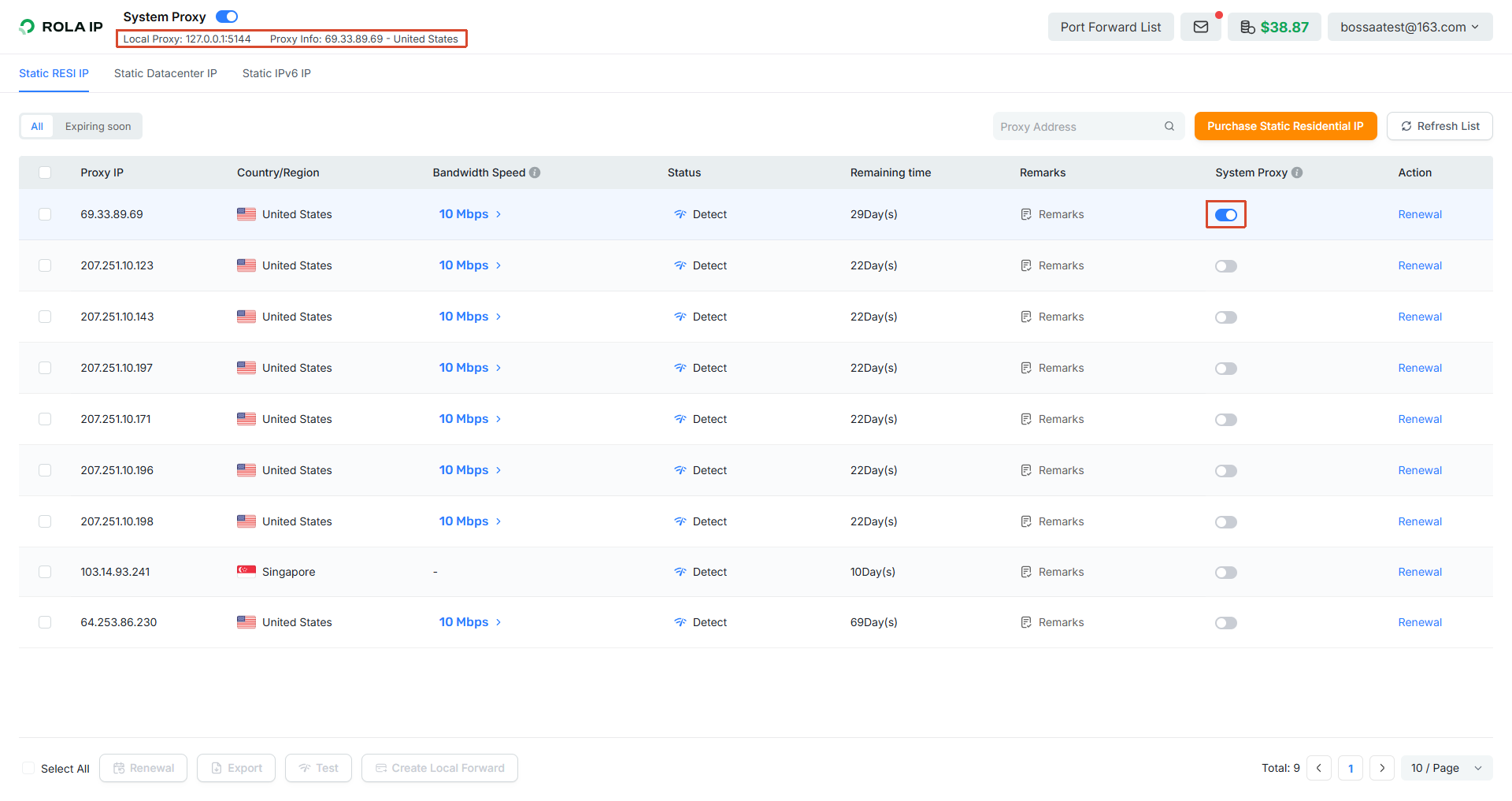
- その IP の右側にある「システムプロキシ」列のスイッチをクリックして有効にします。
- 上部に「システムプロキシが有効になりました」と表示され、ローカルプロキシアドレス(例:
127.0.0.1:5144)と現在の出口 IP が表示されます。
💡 ヒント
- システムプロキシとして使用できるのは一度に1つの IP のみです。IP を変更したい場合は、別の IP のスイッチを有効にするだけです。
- 使用を中止したい場合は、スイッチをオフにすればPCは直接接続に戻ります。
動作確認
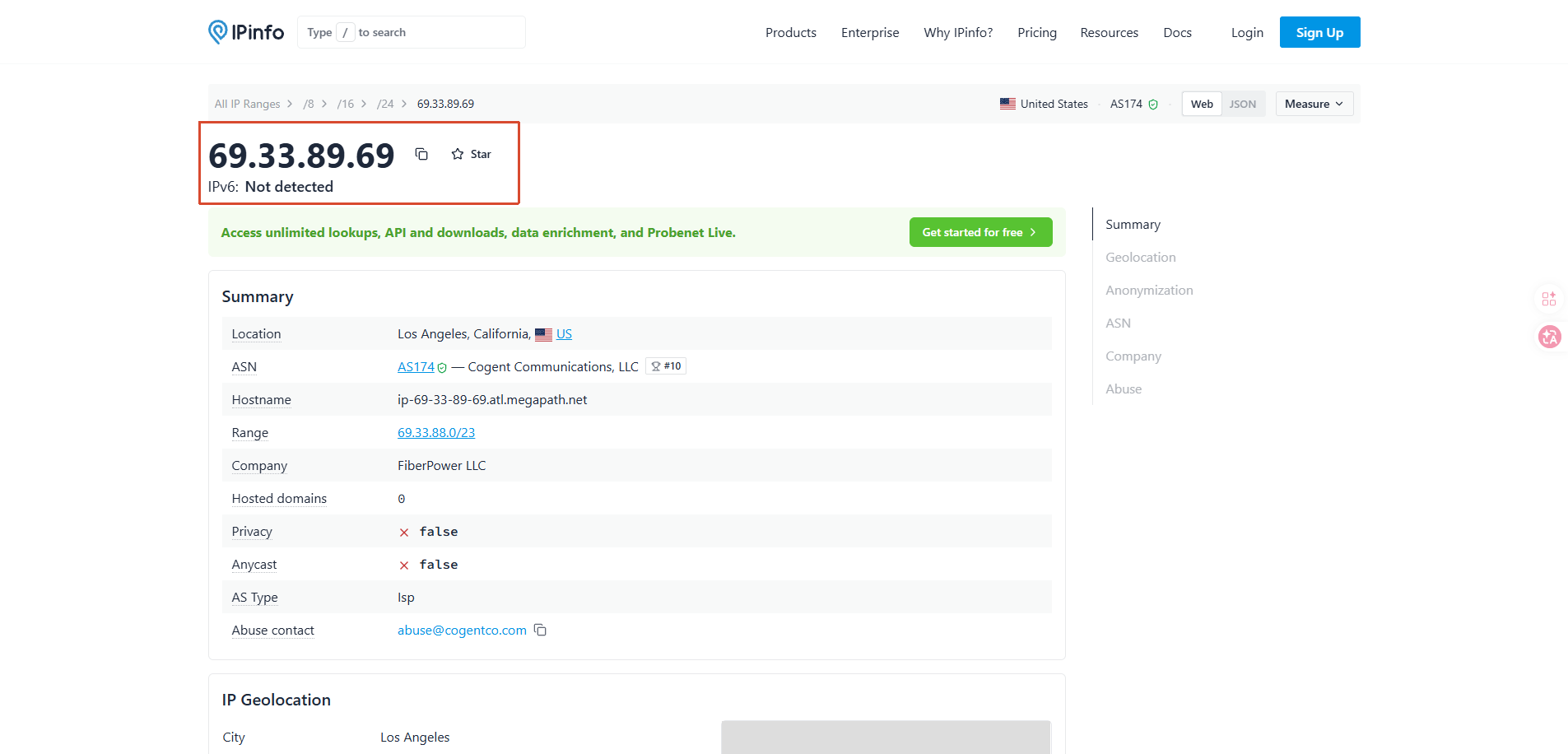
ブラウザで https://ipinfo.io(または https://ip123.in)にアクセスして、表示される IP と所在地を確認します。
クライアントに表示されているプロキシ IP と一致していれば、システムプロキシは正常に動作しています。
⚠️ 注意
表示される IP がまだローカル IP の場合は、システムプロキシのスイッチが有効になっているか確認し、確認ページを再読み込みしてください。