
端口转发
Rola 应用连保留端口转发功能,可将代理IP映射至本机地址和端口,例如 127.0.0.1:52431。第三方应用通过该本地地址连接代理,无需再次填写远程代理IP的用户名和密码。
支持 HTTP 和 SOCKS5,适用于指纹浏览器、自动化脚本及其他可自行配置代理的应用。支持中国大陆网络直连,无需先配置 VPN 或其他外部代理工具。
第一步:创建本地转发
下载并安装 Rola 应用连,使用 Rola 账号登录。
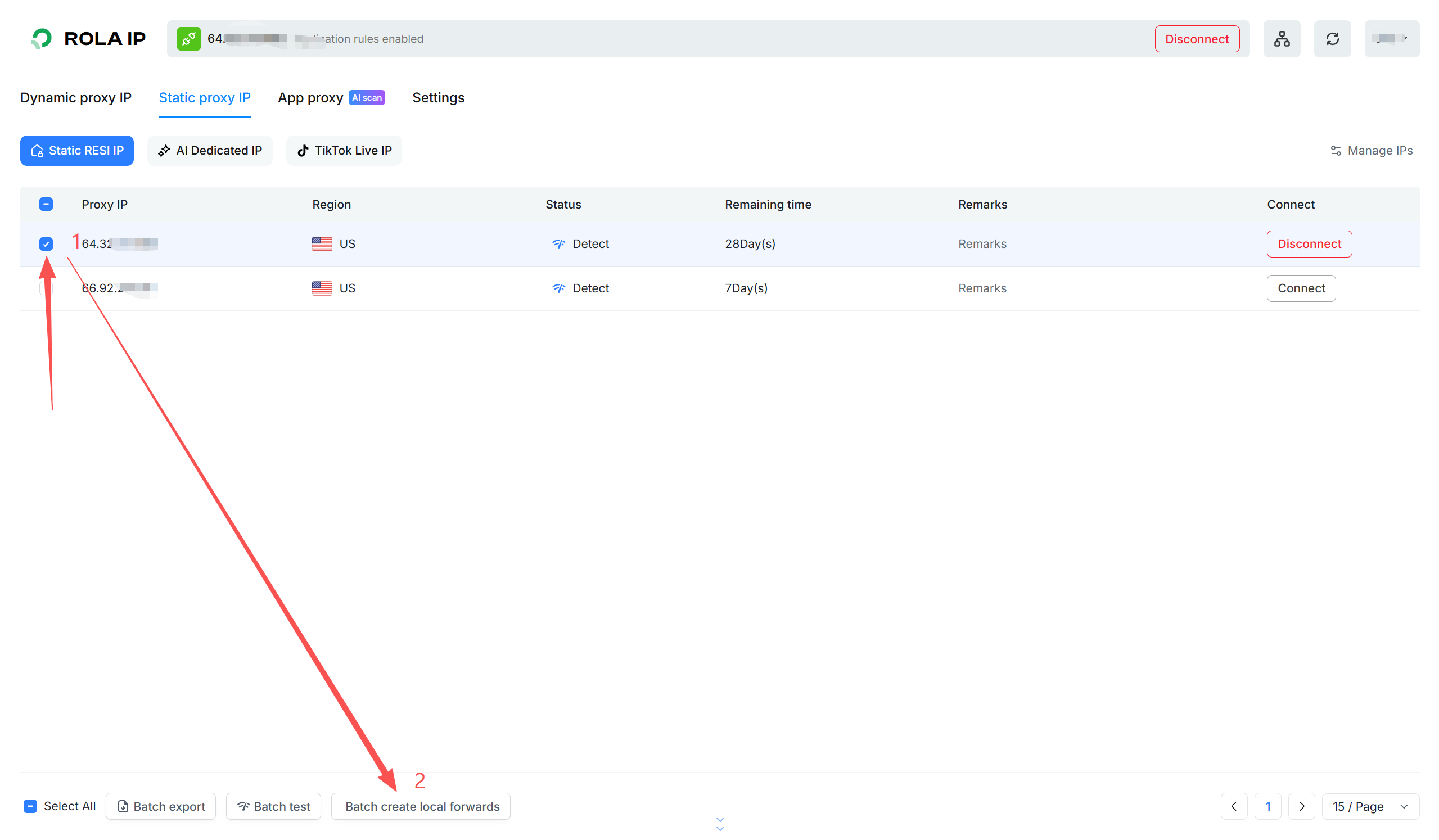
在 IP 列表勾选需要转发的代理IP,点击底部的「批量创建本地转发」(Batch create local forwards)。此操作以下图英文界面为例。
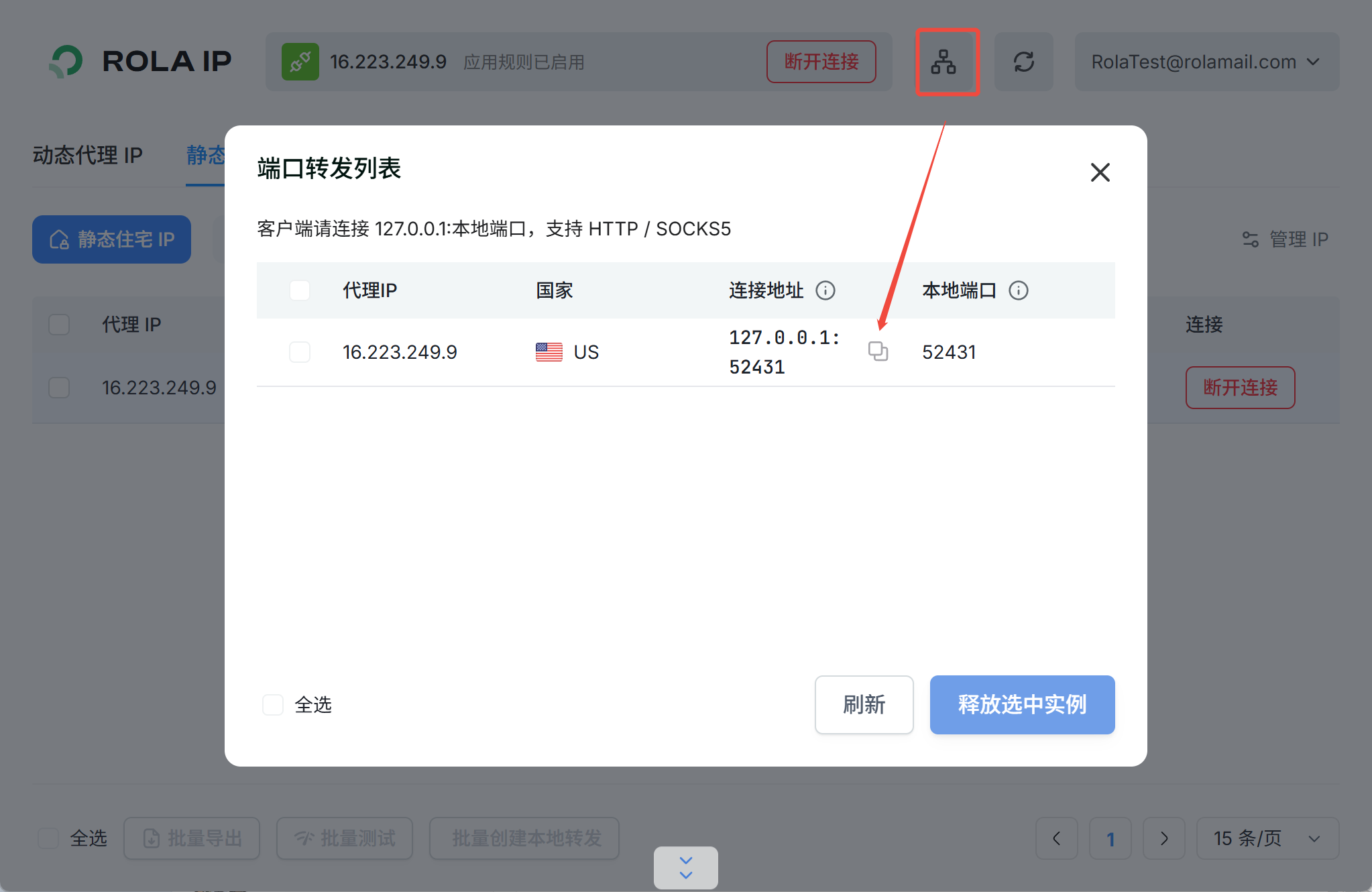
点击右上角的端口转发图标,打开「端口转发列表」,查看所选代理IP对应的连接地址和本地端口,可点击连接地址旁的复制图标复制。以客户端实际分配的端口为准。
第二步:配置第三方应用
在第三方应用的代理设置中填写:
| 配置项 | 填写内容 |
|---|---|
| 协议 | SOCKS5 或 HTTP |
| 地址 | 127.0.0.1 |
| 端口 | 转发列表中对应的本地端口,例如 52431 |
| 用户名和密码 | 留空 |
本地地址是第三方应用的连接入口,不是代理出口 IP。请求先到达本地端口,再由 Rola 应用连转发至所选代理出口。为不同应用配置不同出口时,请分别使用相应的端口映射。
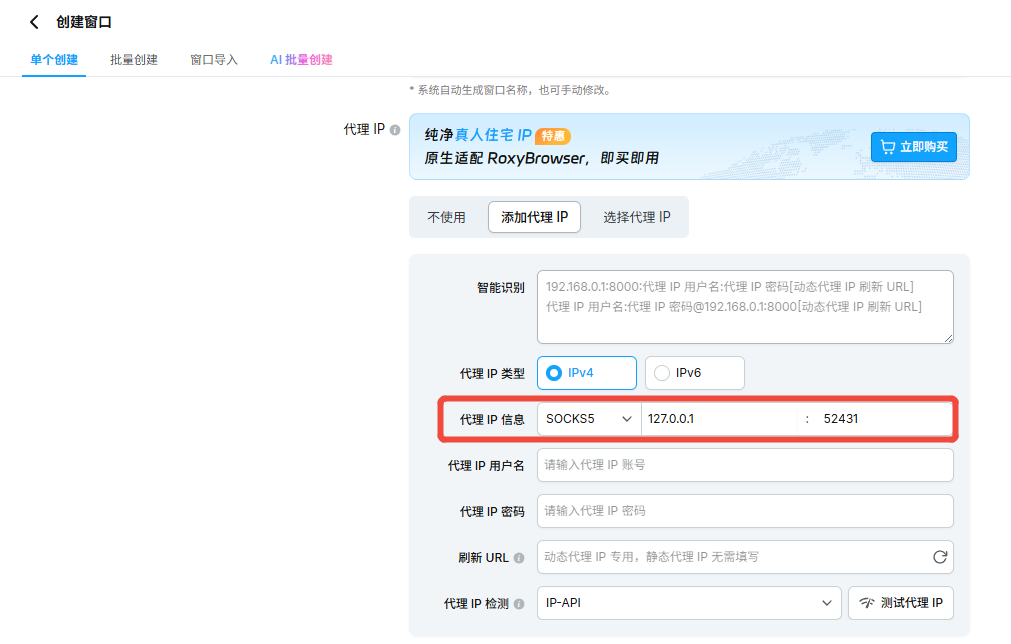
以 RoxyBrowser 为例,在「创建窗口」页面选择「添加代理 IP」,将协议设为 SOCKS5、地址填为 127.0.0.1、端口填为转发列表中的 52431,用户名和密码留空。示例端口仅用于对照截图,使用时请填写自己客户端实际分配的端口。
第三步:验证连接
填写连接信息后,在第三方应用内使用连接测试功能,或保存配置后发起实际请求,核对返回的出口 IP 和归属地。验证时须使用已配置该本地转发地址的应用。
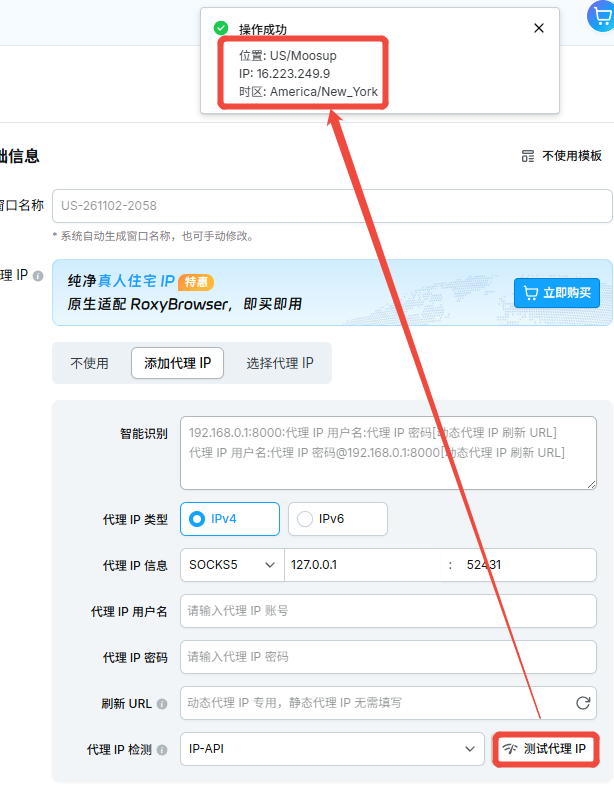
在 RoxyBrowser 中点击「测试代理 IP」。下图显示测试成功,返回的出口 IP 为 16.223.249.9,与上方端口转发列表中的代理IP一致;核对后保存配置。
使用注意
- 保持 Rola 应用连运行;最小化到系统托盘可继续使用,退出客户端会中断本地转发。
- 连接失败时,检查代理IP状态、流量、本地端口、协议以及客户端运行状态。
- 使用隔离模式时,确认需要联网的第三方应用已获得授权,避免被该模式阻止。
- 中国大陆限制访问的敏感网站和 App 不在支持范围内。
希望直接由客户端管理指定软件的连接时,请参阅 应用代理。