
Системный прокси
При включённом системном прокси ваш браузер и любое ПО, поддерживающее системный прокси, автоматически выходит в интернет через выбранный вами прокси IP — настраивать каждое приложение по отдельности не нужно.
💡 Обратите внимание
Системный прокси применяется к браузерам и другому ПО, которое следует системным настройкам прокси. На некоторые приложения, которые игнорируют системный прокси, это не действует — для них используйте Проброс портов.
⚠️ Перед включением
Системный прокси изменяет глобальные настройки прокси вашего компьютера. Перед включением закройте другое ПО, которое тоже меняет системный прокси (например, VPN или средства обхода блокировок). Иначе они будут конфликтовать друг с другом, что может нарушить соединение или привести к неработоспособности прокси.
Порядок действий
- Откройте Rola Connect и войдите в аккаунт, затем найдите в списке прокси нужный IP.
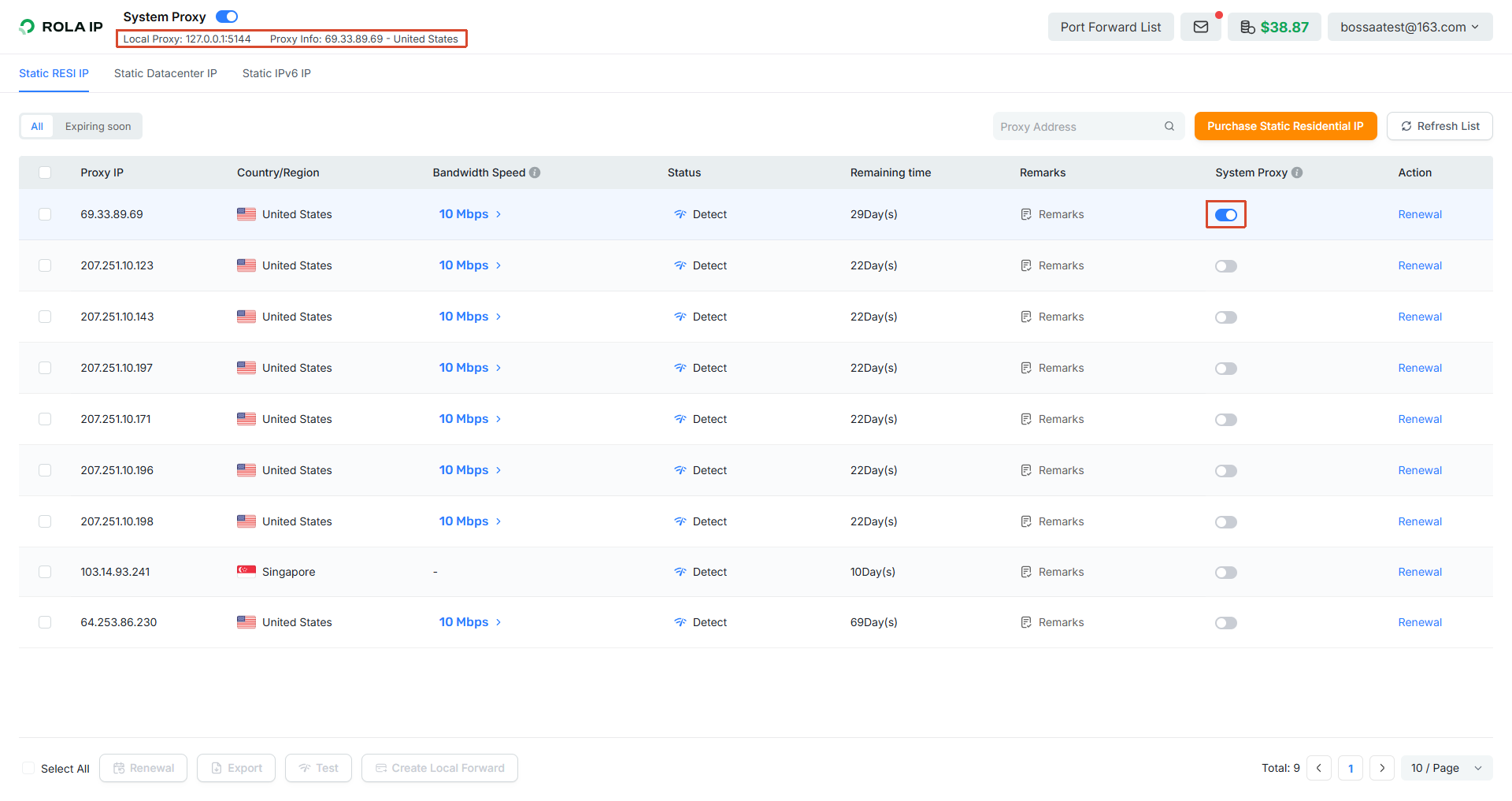
- В столбце «Системный прокси» справа от этого IP включите переключатель.
- Вверху появится сообщение «System proxy enabled», показывающее локальный адрес прокси (например,
127.0.0.1:5144) и текущий IP выхода.
💡 Совет
- Системным прокси одновременно может быть только один IP. Чтобы переключиться, просто включите переключатель для другого IP.
- Чтобы остановить, выключите переключатель — и компьютер вернётся к прямому соединению.
Проверка работы
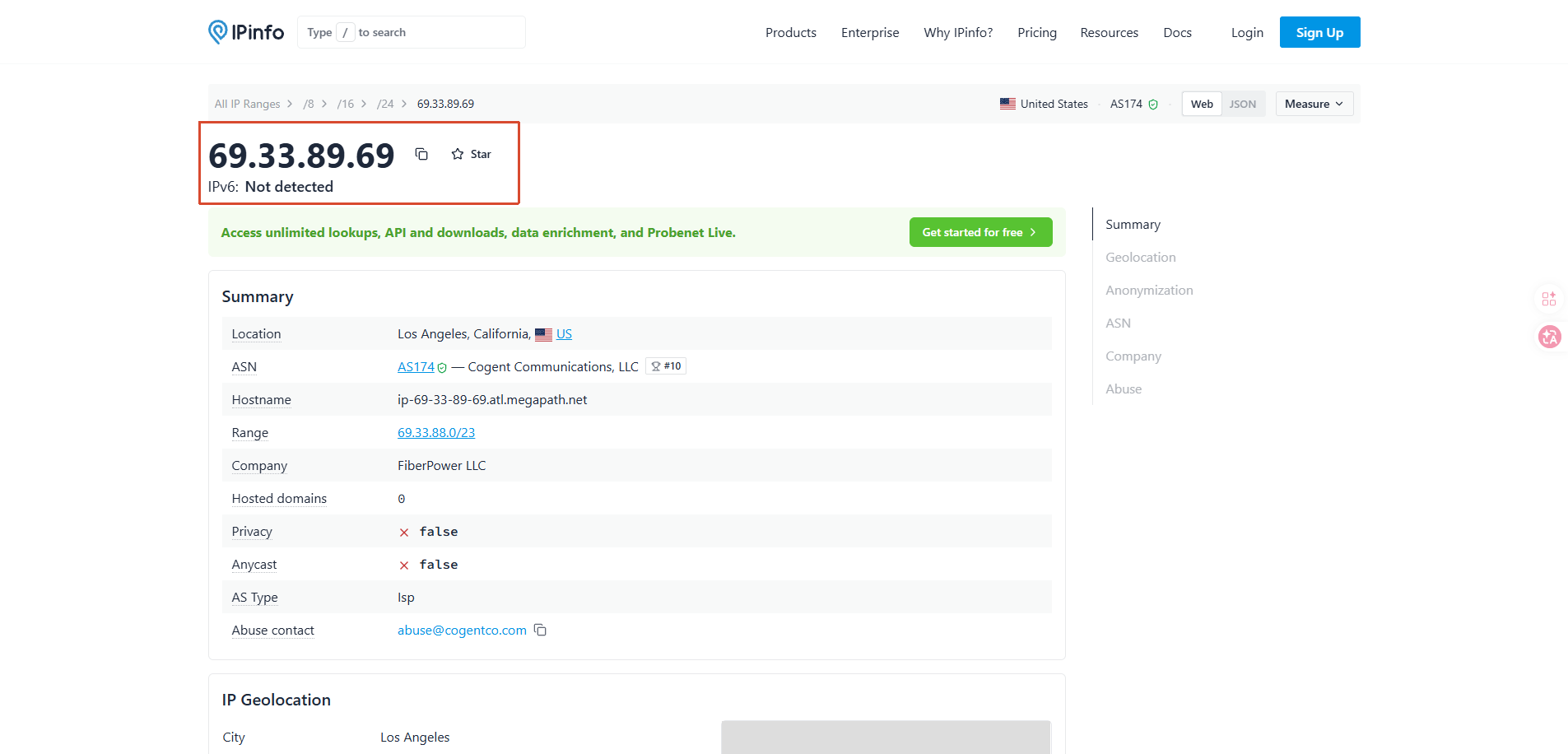
Откройте браузер и перейдите на https://ipinfo.io (или https://ip123.in), чтобы увидеть определённый IP и местоположение.
Если он совпадает с прокси IP, показанным в клиенте, значит системный прокси работает.
⚠️ Обратите внимание
Если по-прежнему отображается ваш локальный IP, сначала убедитесь, что переключатель системного прокси включён, затем обновите страницу проверки.