
ポートフォワーディング
ポートフォワーディングは、購入したプロキシをPCのローカルポート(例:127.0.0.1:8870)で開く機能です。サードパーティソフトウェア(アンチデテクトブラウザ、スクレイパー、スクリプトなど)がこのローカルアドレスを入力するだけでプロキシを使用でき、プロキシのアカウント・パスワードを入力する必要はありません。
1つの IP につき1つのローカルポートが対応し、異なるソフトウェアや異なるアカウントに個別にプロキシを設定する必要がある場面に適しています。
ステップ1:ローカル転送を作成
- Rola Connect を開いてログインします。
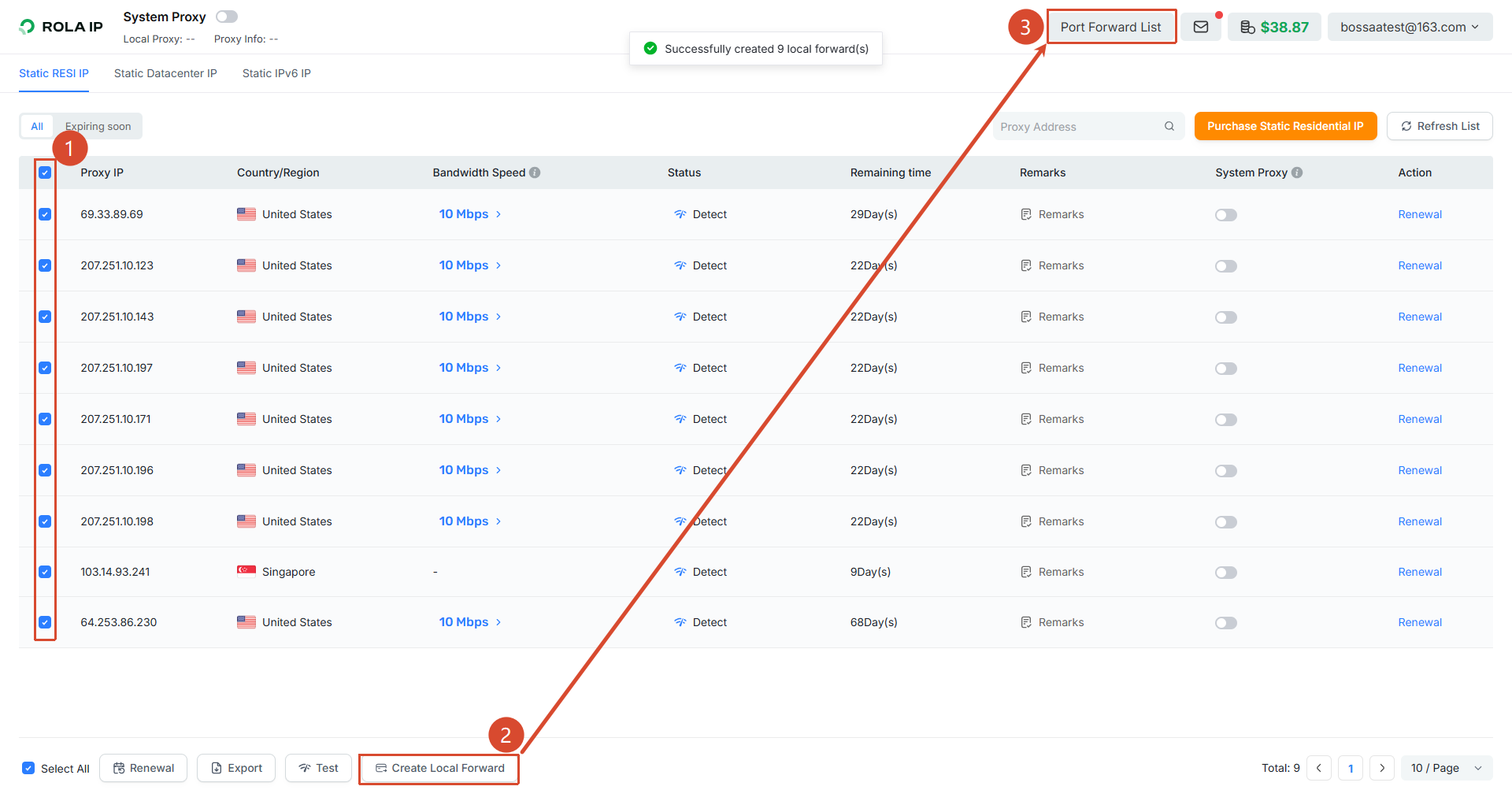
- リストから転送したい IP にチェックを入れます(複数選択可能、一度に複数作成できます)。
- 下部の「ローカル転送を作成」をクリックし、作成成功のメッセージが表示されたら、右上の「ポートフォワーディングリスト」をクリックして各 IP に対応するローカルポートを確認します。
💡 ヒント
IP にチェックを入れるごとに、ローカルポートが1つ割り当てられます。転送リストで「ローカルアドレス:ポート ↔ プロキシ IP」の対応関係を確認できます。
ステップ2:ローカルアドレスとポートを取得
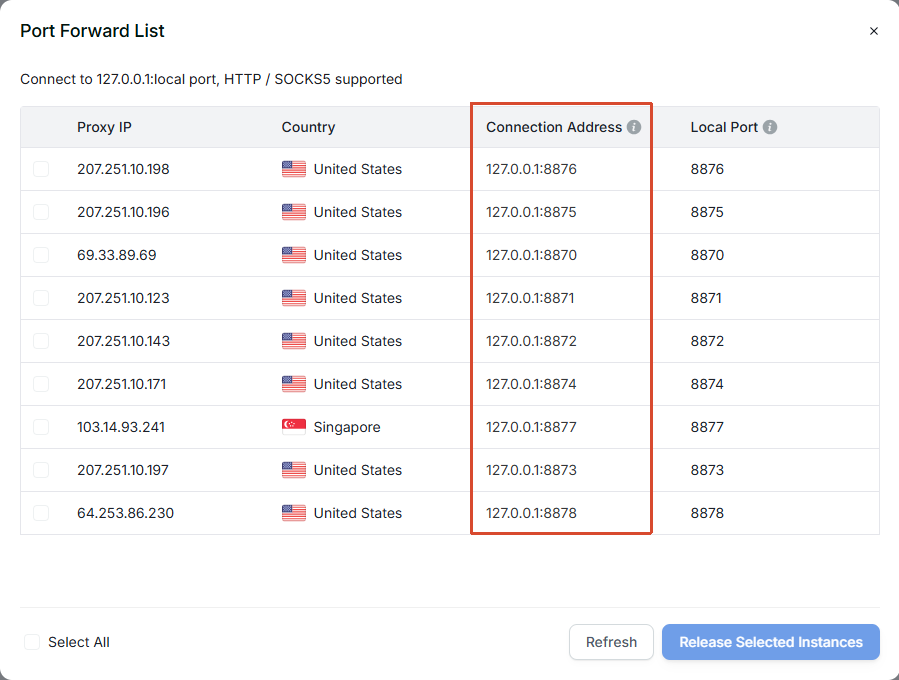
「ポートフォワーディングリスト」では、各プロキシ IP に対応する「接続アドレス」と「ローカルポート」が表示されます。サードパーティソフトウェアが接続するのは、ここに表示される 127.0.0.1:ローカルポート です(HTTP / SOCKS5 に対応)。
💡 ヒント
使用したい IP の接続アドレス(例:127.0.0.1:8870)をメモしてください。これはローカルアドレスであり、プロキシの実際の IP ではありません。リクエストはまずローカルポートに届き、その後クライアントが選択したプロキシ出口に転送します。
ステップ3:サードパーティソフトウェアに入力
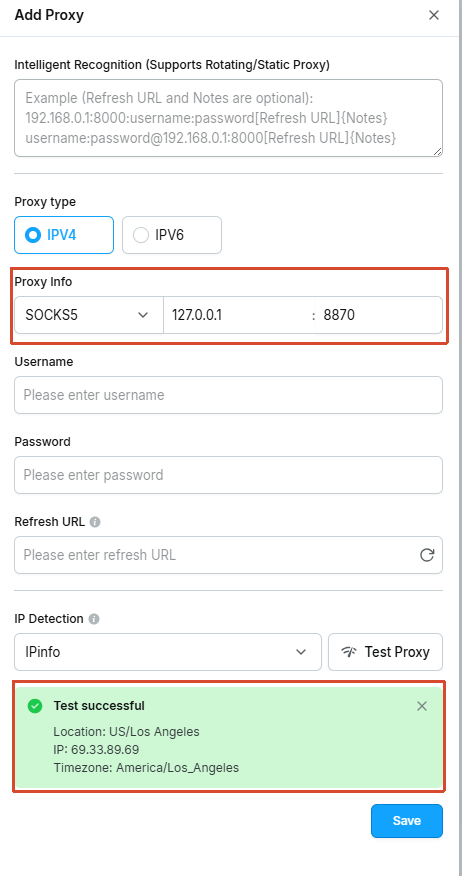
サードパーティソフトウェアのプロキシ設定で、以下の情報を入力します(「プロキシを追加」ダイアログの例):
- プロトコル:
SOCKS5(またはHTTP) - アドレス:
127.0.0.1 - ポート:前のステップのリストでこの IP に対応するローカルポート(例:
8870) - ユーザー名 / パスワード:空欄のまま、入力不要
入力後、ソフトウェア内蔵の「テスト」をクリックし、出口 IP と所在地が表示されれば接続成功です。
⚠️ 注意
- Rola Connect が起動しているときのみ、ローカルポートが有効です。クライアントを終了すると転送は切断されます。
- 接続できない場合は、まずポートが正しく入力されているか、クライアントが起動しているか確認してください。プロトコルは
SOCKS5またはHTTPのどちらでも構いません。ローカル転送は両方に対応しています。