
ADSPower Access Guide
🌐 ADSPower Access
📌 About ADSPower
ADSPower is a popular fingerprint browser that supports multi-account batch management
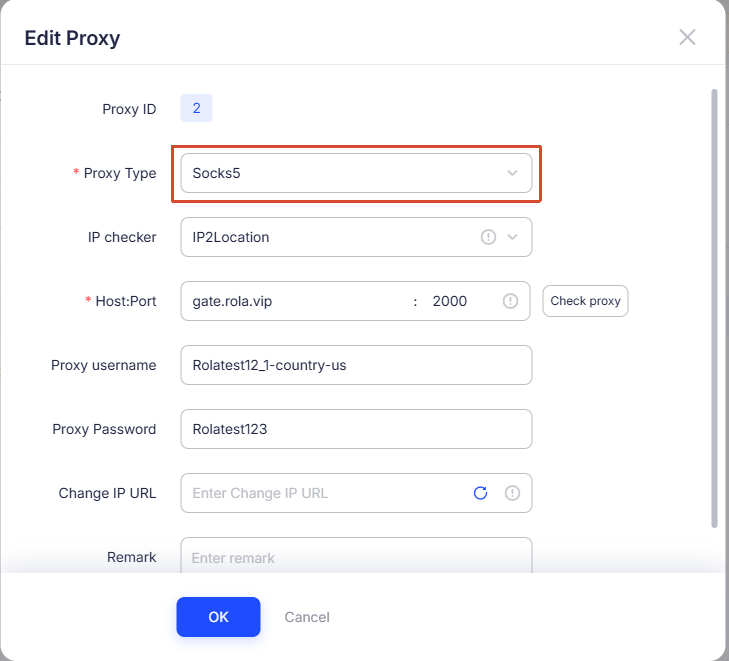
Step 1: Select Proxy Type
Open ADSPower's modify proxy, Proxy Type select: Http or Socks5, take Socks5 as an example
Step 2: Fill in Proxy Information
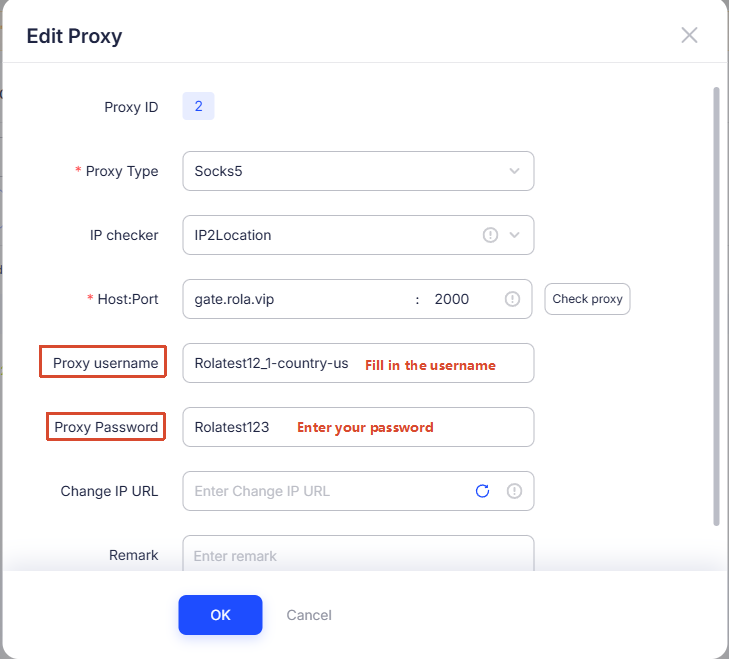
Fill in Proxy Host, Proxy Port, Proxy Account, Proxy Password, take Rotating Residential IP as an example:
📍 How to Get Proxy Information
- Rotating IP: In the backend, select
Global Residential IP→Rotating Residential IP→ ClickGenerate Proxy Informationto see - Static IP: In the backend, select
Global Static IP Traffic Billing→Static Residential IP Order Listto see
Step 3: Check Proxy
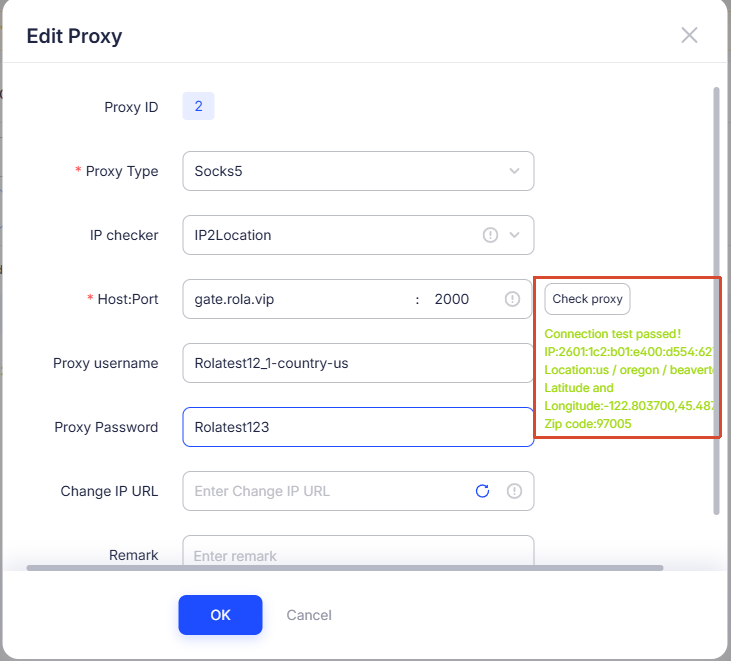
After filling in, click Check Proxy, the detected IP is consistent with the IP detected in the backend, that is, the configuration is successful, click OK to complete
✅ Configuration Complete
Now you can use ADSPower to access websites normally!